

Gestion des câbles d’un bureau ajustable : guide sécuritaire pour un poste mobile
Apprenez à organiser les câbles d’un bureau ajustable pour que l’alimentation, les écrans et les connexions bougent sans tension.

Dans cet article
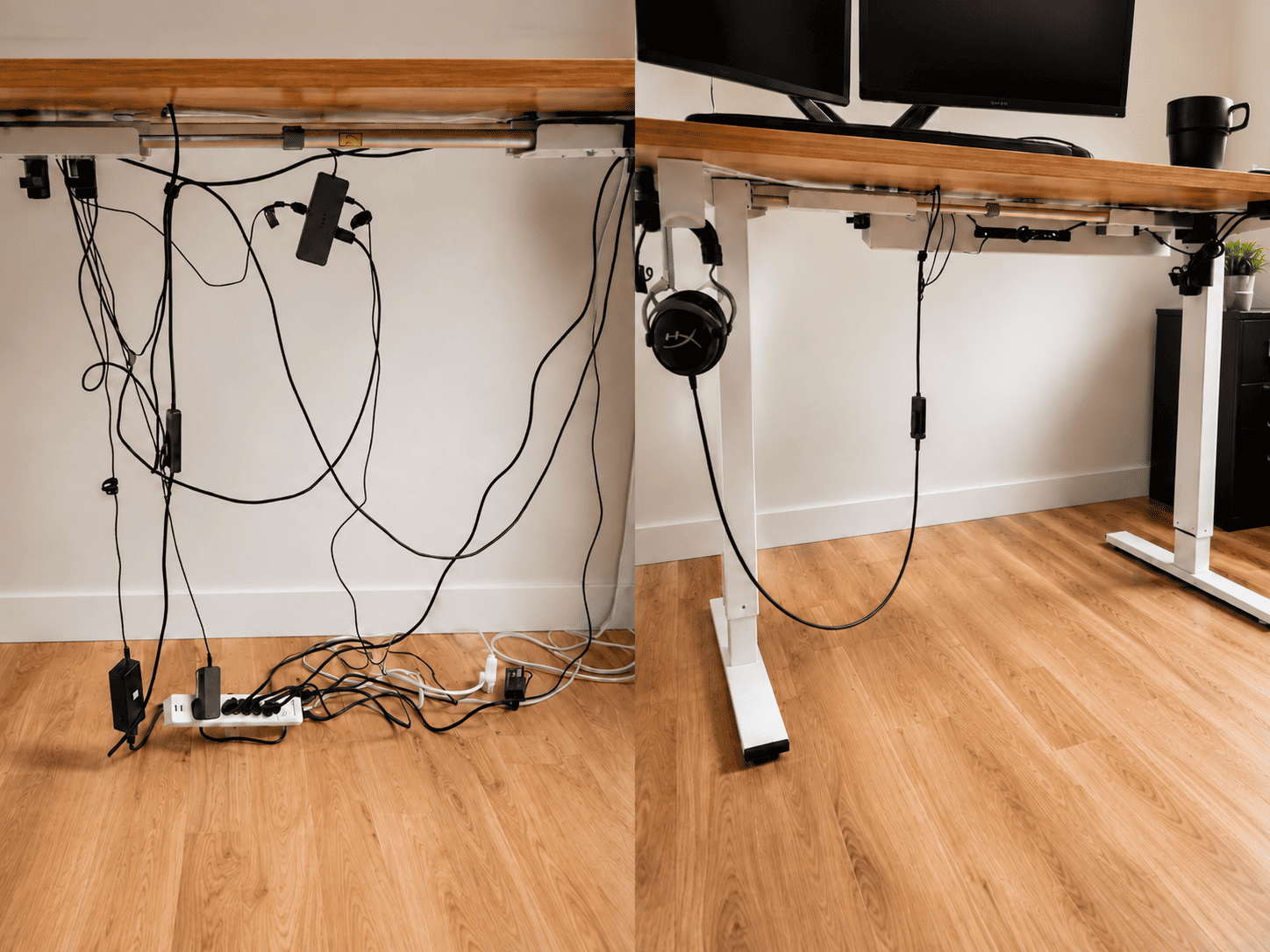
Sur un bureau fixe, la gestion des câbles sert surtout à améliorer l’apparence. Sur un bureau à hauteur ajustable, elle doit aussi accompagner le mouvement. Chaque fois que la surface monte ou descend, les cordons d’alimentation, câbles vidéo, chargeurs et connexions de données changent de position. Une installation ordonnée en position assise peut tirer sur un port d’écran, accrocher le cadre ou manquer de longueur une fois le bureau relevé.
L’objectif n’est pas de dissimuler chaque centimètre de fil. Il faut plutôt créer un système contrôlé qui se déplace librement sur toute la course du bureau, garde les connexions accessibles et facilite les changements futurs. Voici comment planifier ce système avant de fixer les câbles sous la surface.
Pourquoi un bureau ajustable exige une approche différente
Un bureau conventionnel conserve toujours la même relation avec la prise murale et le plancher. Un bureau ajustable comporte plutôt deux zones : l’équipement qui suit la surface et les éléments qui demeurent fixes dans la pièce.
L’écran, la station d’accueil, les haut-parleurs et les chargeurs se déplacent généralement avec le bureau. La prise murale, la prise réseau et le plancher restent immobiles. Les câbles qui relient ces deux zones doivent offrir un mouvement suffisant sans créer de tension ni de grandes boucles susceptibles de s’accrocher.
Cette distinction permet de résoudre la majorité des problèmes. Gardez le plus grand nombre possible de connexions dans la zone mobile, puis réduisez le nombre de cordons qui doivent descendre du bureau vers un point fixe.
Étape 1 : inventorier tous les appareils et branchements
Avant d’installer un plateau de câbles ou des attaches, dressez la liste de tout ce qui utilise une alimentation ou une connexion de données. Un poste de travail peut comprendre :
- un ou plusieurs écrans;
- un portable ou un ordinateur de bureau;
- une station d’accueil;
- des haut-parleurs, une caméra et une lampe de travail;
- des chargeurs pour téléphone, tablette et accessoires;
- le boîtier de contrôle et les moteurs du bureau;
- des câbles Ethernet, USB et vidéo;
- une imprimante ou un appareil qui reste à l’extérieur du bureau.
Identifiez les deux extrémités des câbles qui se ressemblent. Retirez les adaptateurs et cordons qui ne servent plus avant d’organiser le reste. Le faisceau sera plus petit et les problèmes futurs seront plus faciles à diagnostiquer.
Notez aussi les connexions qui doivent rester faciles à débrancher. Un câble de recharge utilisé chaque jour ne devrait pas être enfoui au milieu d’un montage permanent. Un câble d’écran qui bouge rarement peut être fixé plus étroitement.
Étape 2 : définir les zones mobile et fixe
La zone mobile
La zone mobile comprend la surface, son dessous et tout ce qui y est solidement fixé. Les câbles des appareils, les adaptateurs et une barre d’alimentation montée sous le bureau peuvent rester dans cette zone. Lorsque la hauteur change, tous ces éléments se déplacent ensemble et leurs distances relatives varient très peu.
La zone fixe
La zone fixe comprend la prise murale, le plancher, la plinthe, la prise réseau ainsi que tout ordinateur ou toute imprimante qui ne suit pas la surface. Les connexions qui passent de la zone mobile à cette zone demandent une attention particulière.
Une méthode efficace consiste à centraliser les branchements sous la surface, puis à créer une seule descente intentionnelle vers le mur. Cette configuration est plus simple à tester que plusieurs cordons libres qui descendent à différents endroits.
Étape 3 : centraliser l’alimentation sous le bureau
Une barre d’alimentation appropriée montée sous la surface peut réduire le nombre de cordons qui doivent rejoindre le mur. Les écrans, chargeurs et autres appareils de bureau se branchent près de leur emplacement, tandis que le cordon principal de la barre devient la principale connexion mobile.
Burotic propose une barre d’alimentation pour installation sous ou sur le bureau qui comprend trois prises électriques, un port USB et un port USB-C. Avant l’installation, confirmez que le nombre de prises, la longueur du cordon et les caractéristiques électriques conviennent à votre équipement.
Toutes les barres ne conviennent pas nécessairement à tous les appareils. Respectez les instructions du fabricant, utilisez du matériel approuvé et ne dépassez pas la capacité électrique indiquée. Le Centre canadien d’hygiène et de sécurité au travail recommande d’inspecter les cordons, fiches, barres d’alimentation et chargeurs pour repérer l’usure ou les dommages. Un équipement endommagé doit être retiré du service plutôt que caché dans un plateau.
Fixez la barre avec la méthode prévue pour le produit et le matériau de la surface. Ne la suspendez pas par son cordon. Gardez son interrupteur et ses prises accessibles afin de pouvoir débrancher le poste au besoin.
Étape 4 : soutenir les adaptateurs et les surplus de câble
Les blocs d’alimentation sont souvent les éléments les plus lourds et encombrants. Suspendus librement, ils peuvent tirer sur les connecteurs. Laissés au sol, ils multiplient les fils qui doivent se déplacer entre le bureau et le mur.
Un plateau sous le bureau offre un emplacement stable pour les adaptateurs, les surplus et les points de connexion. La solution de gestion des câbles Burotic permet un accès rapide lorsque vous devez ajouter ou retirer un câble. Cette accessibilité est importante, car un système bien organisé doit rester facile à entretenir.
Répartissez le poids au lieu d’empiler tous les adaptateurs au même endroit. Ne bloquez pas les ouvertures de ventilation et respectez les consignes de dégagement des appareils. Utilisez des attaches autoagrippantes réutilisables pour les groupes susceptibles de changer. Les attaches en plastique très serrées peuvent comprimer les fils et compliquer inutilement les modifications.
Étape 5 : acheminer les câbles des écrans et accessoires
Dirigez les câbles d’alimentation et vidéo des écrans vers le chemin organisé le plus proche sous la surface. Conservez assez de longueur locale pour régler les écrans, surtout avec un bras d’écran articulé. Testez l’inclinaison, la rotation et le déplacement latéral avant de fixer le faisceau final.
N’imposez pas un angle prononcé au câble près du connecteur. Un fil peut être assez long dans l’ensemble tout en créant une tension dommageable si ses premiers centimètres sont retenus trop étroitement.
Le clavier et la souris doivent demeurer assez près pour éviter de tendre les bras. Le CCHST recommande de les placer près du bord avant, à environ 5 cm ou 2 po comme point de départ général, tout en gardant les épaules détendues et les coudes près du corps. Le chemin des câbles doit soutenir cette position plutôt que tirer les périphériques vers le fond du bureau.
Étape 6 : créer un chemin contrôlé vers le mur
Lorsque la majorité des connexions sont regroupées sous la surface, guidez le ou les cordons restants vers le mur selon un trajet prévisible. Ils peuvent suivre une patte du bureau, une gaine flexible ou une colonne verticale pour câbles. Le chemin doit pouvoir se plier et s’allonger librement pendant le mouvement.
Évitez de fixer rigidement une même section mobile au bureau et au mur. Tenez-la aussi loin des colonnes de levage, traverses et autres parties mobiles. La technologie anticollision est utile, mais elle ne doit pas servir de détecteur de câbles.
Gardez les cordons hors des passages. Le CCHST déconseille l’emploi de clous ou d’agrafes pour fixer une rallonge, car ils peuvent endommager l’isolant. Si un cordon doit traverser une zone fixe du plancher, utilisez un protecteur approprié ou modifiez l’emplacement du bureau.
Étape 7 : régler le jeu à la hauteur maximale
Le jeu nécessaire doit être testé et non estimé à partir de la position assise. Montez le bureau jusqu’à sa plus grande hauteur de travail prévue en observant chaque fil relié au mur, au plancher ou à un appareil fixe.
À la hauteur maximale, aucun cordon ne doit devenir tendu, soulever un adaptateur, tirer une fiche de côté ou déplacer un appareil. À la hauteur minimale, ce même cordon ne doit pas former une grande boucle capable d’entrer dans le cadre ou de se retrouver sous une roulette de chaise.
Créez une boucle de service contrôlée dans un espace dégagé. La longueur idéale dépend de la course du bureau, de la prise et du chemin choisi. Une mesure générique provenant d’une autre installation peut ne pas convenir. Testez votre poste réel sur toute sa course.
Étape 8 : tester avant la fixation définitive
Effectuez un essai lent. Lorsque possible, une personne contrôle le bureau pendant qu’une autre observe l’arrière et le dessous.
- Commencez à la plus basse hauteur utilisée.
- Inspectez chaque connecteur, adaptateur et faisceau.
- Montez le bureau sur une courte distance, puis arrêtez.
- Confirmez que les câbles glissent ou se plient sans s’accrocher.
- Poursuivez jusqu’à la hauteur maximale.
- Déplacez les bras d’écran et les accessoires souvent réglés.
- Redescendez et observez où se place le surplus.
Écoutez les frottements et repérez les fils qui approchent une arête, une articulation ou un appareil chaud. Corrigez le trajet, puis recommencez. Installez les attaches finales seulement lorsque tout le mouvement est fluide.
Le cas d’un ordinateur de bureau
Une tour crée un choix important. Si elle reste au sol, plusieurs câbles d’alimentation et de données doivent parfois couvrir toute la course. Si elle se déplace avec la surface dans un support compatible, il faut tenir compte de son poids et de la solidité de la fixation.
Aucune disposition n’est automatiquement supérieure. Gardez la tour au sol lorsque les fils sont assez longs, le trajet est protégé et la ventilation est adéquate. Envisagez un support fixé au bureau uniquement après avoir confirmé qu’il est compatible avec la tour, la surface et le cadre. Ne placez jamais l’ordinateur à un endroit où le bureau pourrait le toucher en descendant.
Erreurs fréquentes
- Organiser seulement en position assise. Une installation propre peut devenir trop serrée lorsqu’elle monte.
- Laisser tous les adaptateurs au sol. Cela crée plusieurs connexions mobiles et plus de points de tension.
- Utiliser trop d’attaches permanentes. Un poste évolue et les principaux faisceaux doivent rester accessibles.
- Passer dans les parties mobiles. Les câbles doivent éviter les colonnes, articulations et traverses.
- Oublier le mouvement du bras d’écran. Il faut conserver du jeu près de l’écran.
- Cacher un cordon endommagé. L’organisation ne rend pas un équipement usé sécuritaire.
- Surcharger une barre d’alimentation. Vérifiez les caractéristiques et les instructions du fabricant.
Liste de vérification finale
- Tous les appareils et fils actifs sont identifiés.
- La majorité des connexions restent dans la zone mobile.
- L’équipement électrique est approprié, accessible et solidement fixé.
- Les adaptateurs sont soutenus plutôt que suspendus à leurs connecteurs.
- Le clavier et la souris conservent une position ergonomique.
- Les fils des écrans permettent tout le mouvement des bras.
- La descente vers le mur évite les points de pincement et les passages.
- Aucun cordon n’est tendu à la hauteur maximale.
- Le surplus reste contrôlé à la hauteur minimale.
- Le bureau a effectué plusieurs cycles complets sans accrochage.
Construire le système autour du mouvement
La meilleure gestion des câbles n’est pas simplement celle qui montre le moins de fils. C’est celle qui reste sécuritaire, accessible et prévisible chaque fois que la hauteur change.
Centralisez d’abord les connexions sous la surface, créez une descente contrôlée vers le mur et testez les deux extrêmes avant la fixation définitive. Une installation réfléchie protège les branchements, simplifie le nettoyage et facilite l’ajout de nouveaux appareils.
Sources
- Centre canadien d’hygiène et de sécurité au travail : sécurité en électricité
- Centre canadien d’hygiène et de sécurité au travail : sécurité générale au bureau
- Centre canadien d’hygiène et de sécurité au travail : choix et utilisation du clavier
Cet article fournit des renseignements généraux sur l’aménagement. Respectez les instructions et les caractéristiques électriques de vos appareils. Consultez un électricien qualifié pour toute modification au câblage fixe ou aux prises.

Article précédent
Comment choisir une chaise ergonomique adaptée à votre corps
Article suivant
Comment planifier un bureau ajustable en L adapté à votre pièce