

Comment centrer un écran sur le bureau pour une meilleure ergonomie

Dans cet article
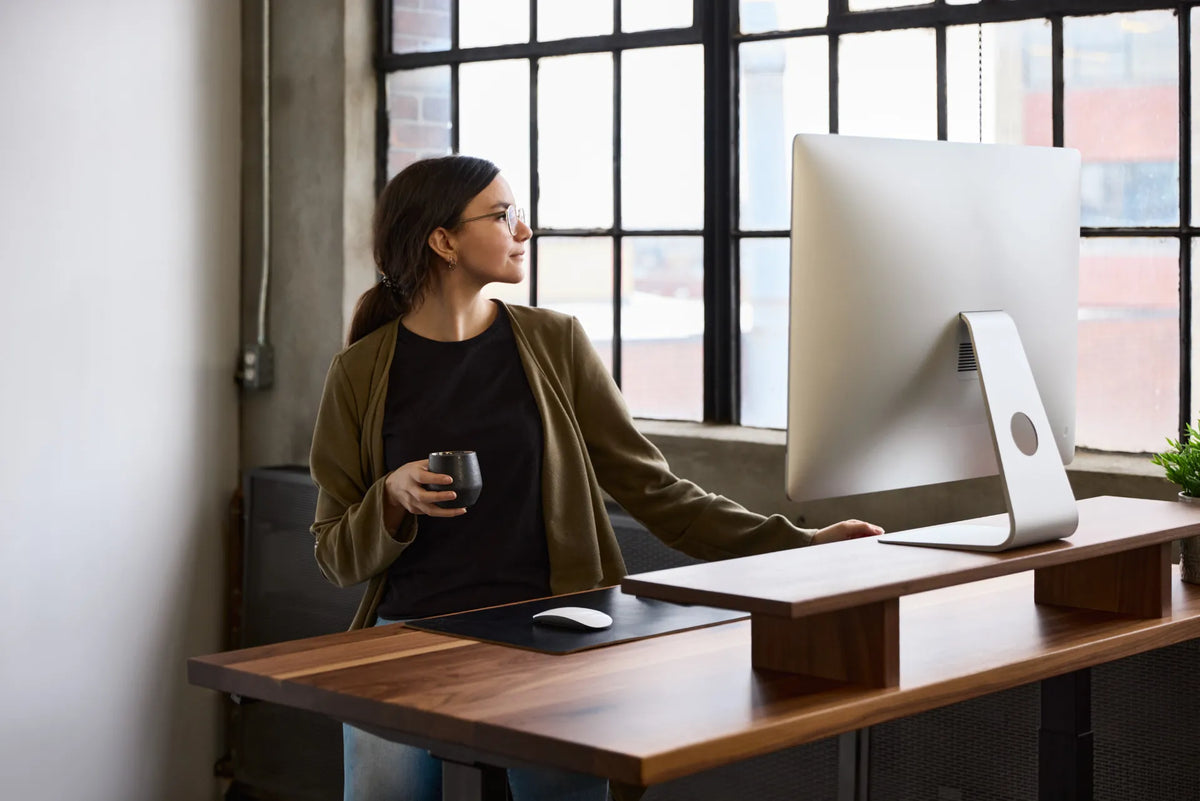
Un écran peut être parfaitement centré sur le plateau tout en restant décalé par rapport à la personne. Pour l'ergonomie quotidienne, le corps constitue le meilleur repère. L'écran principal devrait normalement se trouver devant la position habituelle du clavier afin d'éviter les rotations répétées du cou et du tronc pendant la lecture, la saisie et l'utilisation de la souris.
Ce guide explique comment centrer un écran, organiser un deuxième écran et vérifier la configuration en position assise et debout. Il présente des conseils généraux et non un diagnostic médical. Une douleur persistante, un engourdissement ou un problème visuel mérite l'avis d'une personne qualifiée.
Réponse rapide: centrez l'écran principal sur votre position de travail
Asseyez-vous ou placez-vous debout là où vous tapez réellement. Mettez le clavier directement devant vous, puis alignez le centre de l'écran principal avec le centre du clavier et du corps. Le milieu du meuble ne suffit pas si le clavier, la chaise ou la position debout est décalé vers un côté.
Gardez une distance de vision confortable et réglez la hauteur pour lire sans lever ou baisser souvent la tête. Le Centre canadien d'hygiène et de sécurité au travail recommande de placer l'écran principal directement devant l'utilisateur, le haut de l'image se trouvant généralement près du niveau des yeux ou légèrement plus bas selon la tâche et les lunettes.
Pourquoi le centre du plateau peut tromper
Un grand bureau peut comporter un tiroir, une tablette, une commande, une lampe ou une zone de rangement qui modifie la position assise. Un bureau en L crée parfois deux zones. Un portable à côté d'un écran externe peut aussi déplacer le clavier. Dans chaque cas, centrer l'écran sur le meuble risque de le décaler du corps.
Utilisez la ligne qui part du nez et traverse le milieu du clavier comme axe pratique. L'écran principal devrait rejoindre cette ligne. Si la chaise glisse naturellement de côté, cherchez la cause avant de déplacer encore l'écran. Des accoudoirs, un tiroir, un pied ou une zone de souris trop étroite peuvent vous pousser hors de l'axe prévu.
Placez le clavier et la souris avant l'écran
Le positionnement de l'écran fonctionne mieux une fois les périphériques installés. Approchez le clavier pour garder les coudes près du corps et les épaules relâchées. Laissez assez d'espace pour la souris sans contourner un pavé numérique large ni des documents.
Lorsque cette zone de tâche semble naturelle, déplacez l'écran pour l'aligner. Cette séquence évite une erreur fréquente: installer l'écran d'abord, puis tordre le clavier pour occuper l'espace restant. Le guide Burotic sur la position de la souris explique davantage la portée et la disposition.
Trouvez une distance de vision confortable
La distance dépend de la taille, de la résolution, du texte, de la vision et du travail. Commencez approximativement à une longueur de bras, puis rapprochez ou éloignez l'écran jusqu'à ce que le texte soit lisible et la posture détendue. Agrandissez le texte avant de vous pencher longtemps vers l'avant.
Un plateau très profond peut éloigner un écran fixe, tandis qu'un bureau peu profond rapproche trop un grand écran. Le guide sur la distance d'écran propose un test pratique. L'objectif est une lecture claire sans avancer la tête, pas une mesure unique pour tout le monde.
Réglez la hauteur après le centrage
Une fois l'écran centré, ajustez sa position verticale. Pour plusieurs personnes, le haut de la zone utile se situe près des yeux ou un peu plus bas afin que le regard descende légèrement. Des verres progressifs ou bifocaux peuvent demander un écran plus bas pour éviter de renverser la tête.
Vérifiez toute l'image, pas seulement son bord supérieur. Vous devriez lire les zones haute et basse avec de petits mouvements des yeux, sans incliner la tête à répétition. Une tablette stable peut ajouter de la hauteur; un bras compatible peut modifier la hauteur, la profondeur et l'angle. Consultez le guide de hauteur d'une tablette d'écran avant de la surélever.
Un écran: gardez le travail devant vous
Avec un écran, le centrage demeure simple. Placez l'application la plus utilisée près du milieu. Sur un écran très large, centrez la partie consacrée au travail principal et gardez les fenêtres secondaires sur les côtés. Une grande largeur n'oblige pas le cou à parcourir les deux extrémités toute la journée.
Assurez-vous que le pied ou la fixation est stable et ne contourne pas une tablette, un haut-parleur ou une plante. Si un accessoire occupe le bon emplacement de l'écran, déplacez l'accessoire plutôt que d'accepter une posture tournée.
Deux écrans: centrez le principal ou la jonction
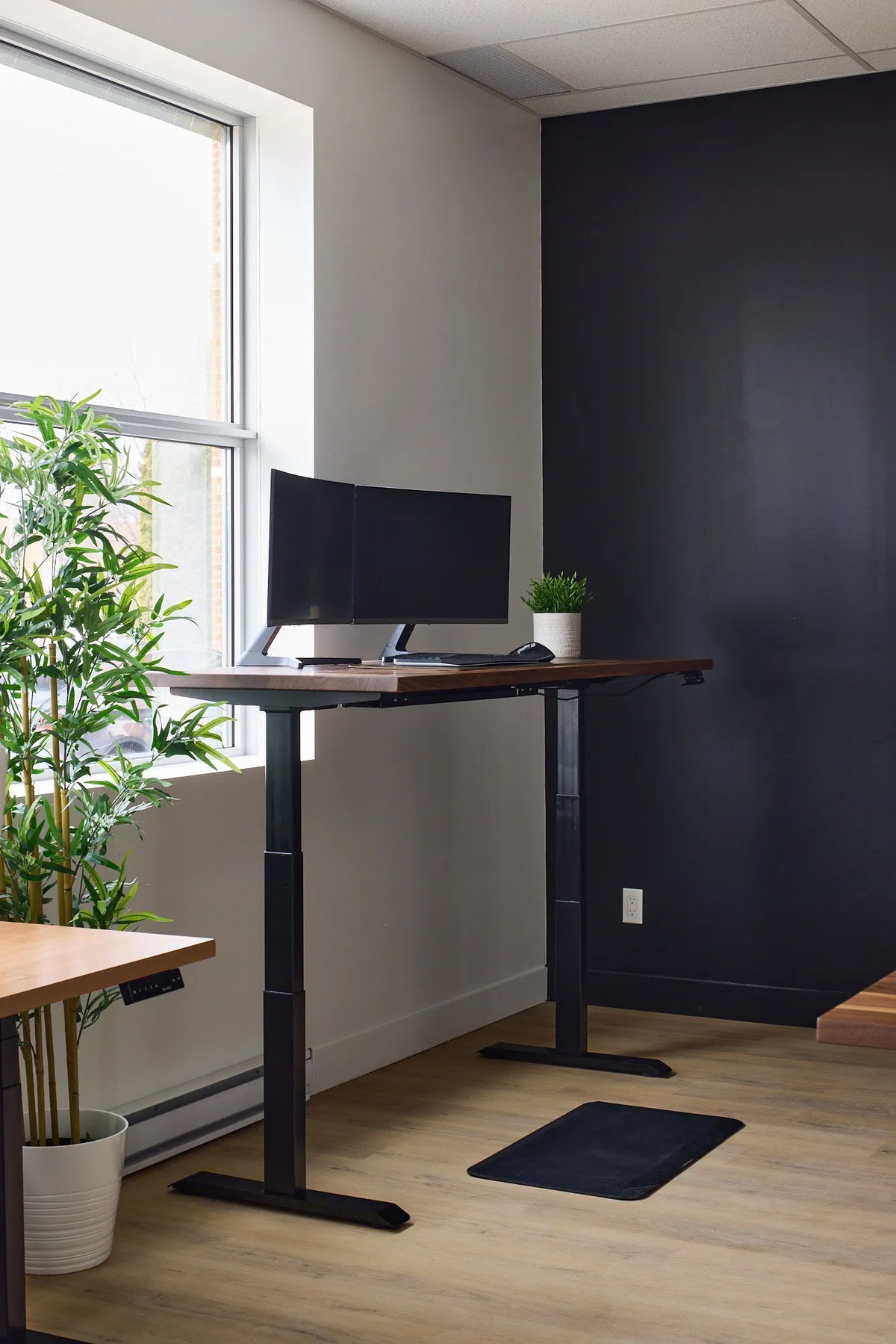
Avec deux écrans, choisissez selon l'usage réel. Si un écran porte la majorité du travail, placez-le devant le corps et orientez le secondaire vers l'intérieur. Si les deux servent autant, centrez leur jonction et rapprochez les bords intérieurs afin que les yeux gèrent l'essentiel des transitions.
Harmonisez la hauteur et la distance lorsque possible. Mettez l'écran consulté le plus souvent du côté qui exige le moins de rotation. Un bras facilite les petits réglages, mais sa compatibilité et le dégagement de la pince doivent être vérifiés. Le guide de position d'un bras d'écran détaille ces contrôles.
Vérifiez séparément les positions assise et debout
Un bureau assis-debout change la relation entre le corps, le clavier et l'écran. Montez le bureau à votre hauteur habituelle, puis répétez le test depuis la position réelle de vos pieds. Un écran aligné en position assise ne le restera pas toujours si vous vous tenez plus près d'un côté.
Enregistrez les hauteurs seulement lorsque le clavier et l'écran fonctionnent ensemble. Déplacez le moniteur, le bras ou la tablette si vous tournez souvent à une hauteur donnée. Le bureau devrait soutenir une direction neutre dans les deux positions, même si de petits ajustements sont nécessaires.
Tenez compte de la caméra sans sacrifier l'alignement
Les appels vidéo incitent parfois à déplacer l'écran pour améliorer la caméra ou l'arrière-plan. Gardez plutôt l'écran principal centré et placez la caméra près de son bord supérieur. Ajustez ensuite l'éclairage, la chaise ou le décor indépendamment.
Si la caméra du portable est utilisée à côté du moniteur, décidez si les appels sont assez fréquents pour que le portable devienne temporairement l'écran principal. Sinon, conservez l'écran externe centré et rapprochez la fenêtre d'appel de la caméra pendant la réunion.
Maîtrisez les reflets
Le centrage ne suffit pas si cette position crée de forts reflets. Le CCHST recommande d'éviter une fenêtre lumineuse directement devant ou derrière la personne lorsque possible. Une orientation approximativement perpendiculaire à la fenêtre facilite souvent le contrôle de la lumière.
Utilisez les stores, les rideaux et l'éclairage avant de tourner fortement l'écran. Si le moniteur doit s'éloigner du clavier pour éviter un reflet, reconsidérez l'orientation du bureau. L'écran, le corps et la lumière doivent être résolus ensemble.
Faites un test d'alignement de cinq minutes
- Placez la chaise ou les pieds comme pendant le travail.
- Centrez le clavier sur le corps et rapprochez la souris.
- Alignez l'écran principal sur le centre du clavier.
- Choisissez une distance lisible, puis réglez la hauteur et l'inclinaison.
- Ouvrez un document typique et travaillez cinq minutes.
- Observez si la tête, les épaules ou le tronc dérivent vers un côté.
- Répétez debout et pendant une tâche à deux écrans.
Une petite dérive révèle parfois un problème que les mesures cachent. Corrigez la cause, comme un tiroir, un accoudoir ou une fenêtre de travail décentrée, avant de bloquer le bras.
Erreurs fréquentes
- Centrer l'écran sur le plateau plutôt que sur la personne.
- Laisser le clavier décalé sous un écran centré.
- Utiliser principalement le secondaire tout en le gardant loin sur le côté.
- Déplacer l'écran pour faire place à une décoration.
- Ignorer les reflets, les verres correcteurs ou la taille du texte.
- Vérifier seulement la position assise.
- Tourner tout le corps au lieu d'orienter le secondaire vers l'intérieur.
Recommandation finale
Commencez par le corps et la tâche, non par le meuble. Centrez le clavier sur votre position habituelle, placez l'écran principal sur le même axe, puis ajustez la distance, la hauteur et les reflets. Avec deux écrans, centrez le principal s'il domine ou leur jonction si l'usage est équilibré. Vérifiez de nouveau en position debout et après une séance réelle.
Le bras d'écran Burotic actif peut faciliter le positionnement lorsque les exigences de compatibilité de l'écran et du plateau sont respectées. Une tablette fixe demeure plus simple si seule la hauteur manque. Choisissez la solution la moins complexe qui garde l'écran stable et directement utilisable.
Sources: CCHST, positionnement de l'écran; CCHST, poste assis-debout; Progressive Desk Canada, guide de configuration des écrans, consulté le 30 septembre 2026.
Article précédent
Comment installer un bureau ajustable dans un coin
Article suivant
Bureau ajustable pour locataires: guide sans perçage