

Comment installer deux écrans sur un petit bureau

Dans cet article
Deux écrans peuvent faciliter la comparaison, la communication et le travail détaillé, mais un petit bureau devient vite encombré. La solution n'est pas de pousser tous les appareils contre le mur. Une bonne configuration commence par vos tâches, attribue un rôle clair à chaque écran et utilise délibérément la largeur, la profondeur et les points de fixation du bureau.
Ce guide montre comment installer deux écrans sur une surface compacte sans sacrifier la zone du clavier ni le confort visuel. Mesurez chaque composant avant d'acheter du matériel. La diagonale d'un écran ne révèle ni la largeur du pied, ni le poids total, ni le dégagement requis.
Définissez l'usage des deux écrans
Avant de déplacer l'équipement, déterminez si les écrans servent également ou si l'un est clairement principal.
- Principal et secondaire: faites face à l'écran principal. Orientez le second vers l'intérieur, du côté où vous vous tournez naturellement.
- Usage égal: centrez la paire pour que les bordures intérieures se rencontrent près de votre axe. Orientez les deux légèrement vers l'intérieur.
- Écran de référence: un écran secondaire plus petit ou vertical peut afficher le clavardage, la documentation ou un aperçu tout en réduisant la largeur.
- Portable et moniteur: décidez si le portable est un vrai second écran ou seulement l'ordinateur. Un support peut le remonter, mais un clavier et un dispositif de pointage séparés sont généralement nécessaires.
Les recommandations du CCHST sur le placement des écrans expliquent pourquoi: un écran mal placé peut faire pencher ou tourner la tête et le haut du corps. Deux écrans doivent réduire les changements de fenêtre sans créer une rotation constante du cou.
Mesurez le bureau et les deux écrans
Notez la largeur utilisable
Un bureau vendu comme ayant 48 pouces de largeur n'offre pas toujours 48 pouces de fixation libre. Soustrayez les tablettes, tiroirs, haut-parleurs, lampes et accessoires serrés au bord arrière. Mesurez les boîtiers d'un bord à l'autre, y compris les sections courbes, puis notez la largeur des pieds d'origine.
Placez des rectangles de papier ou du ruban de peintre sur le bureau pour représenter chaque base. Cette maquette simple montre si les pieds laissent une zone centrée pour le clavier. Si les bases chevauchent le clavier ou repoussent la souris vers le bord, envisagez un bras, une tablette ou une autre orientation.
La profondeur détermine la distance et l'espace du clavier
Sur un bureau peu profond, de grands pieds peuvent rapprocher excessivement les écrans et occuper l'espace du clavier. Mesurez du bord avant jusqu'au plan de l'écran, pas seulement jusqu'au mur. Le CCHST recommande de placer l'écran selon les besoins visuels et les tâches, devant l'utilisateur pour le travail principal, de façon à limiter les positions contraignantes.
Notre guide comparant les bureaux de 24 et 30 pouces de profondeur explique les compromis entre la taille des écrans, la portée des bras et la surface. Une faible profondeur peut fonctionner si le matériel de fixation déplace les écrans vers l'arrière sans compromettre la stabilité.
Choisissez une méthode qui économise l'espace
Option 1: conserver les pieds d'origine
C'est l'approche la plus simple lorsque les deux pieds sont compacts et que le bureau est assez profond. Un léger décalage des bases peut aider, mais les faces des écrans doivent former un arc cohérent. Évitez de placer un écran loin derrière l'autre, ce qui change la distance visuelle et peut créer des reflets.
Les pieds d'origine sont aussi pratiques quand le bord arrière ne peut pas recevoir une pince. Vérifiez leur plage de hauteur. Si elle est insuffisante, une tablette stable peut aider.
Option 2: utiliser une tablette pour écrans
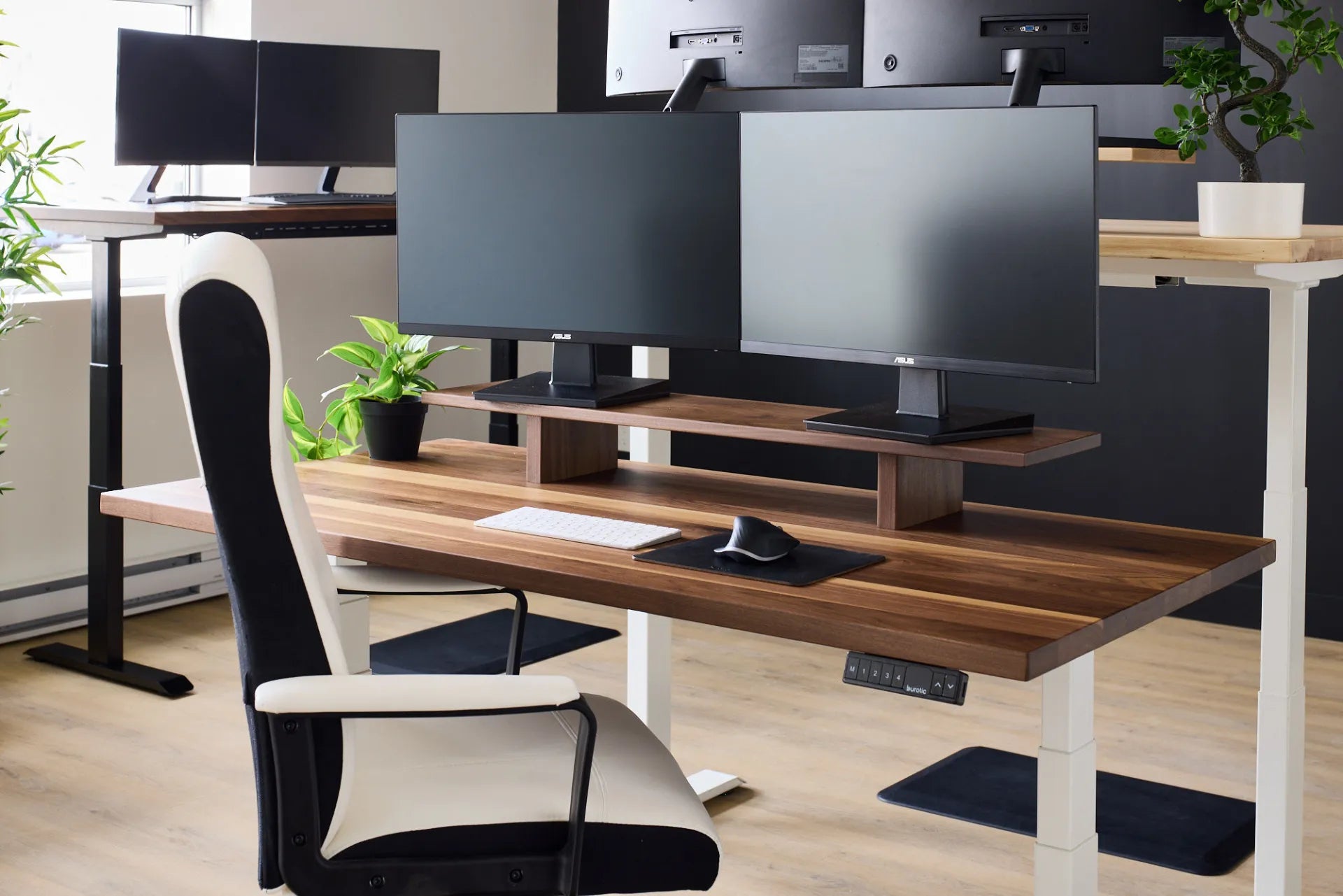
Un support pour écran crée un deuxième niveau et conserve de l'espace sous les écrans. Vérifiez sa largeur utile, sa charge maximale et l'emplacement de ses pieds. La photo de cet article montre deux écrans sur une tablette en bois dans un espace d'exposition, avec une zone libre pour le clavier et la souris.
Une tablette ne règle pas automatiquement la hauteur. Mesurez sa surface et la plage de chaque pied. La position idéale dépend de la vision, des lunettes, de la posture et de la tâche. Les règles génériques sur le niveau des yeux restent un point de départ.
Option 3: fixer un ou deux écrans sur des bras
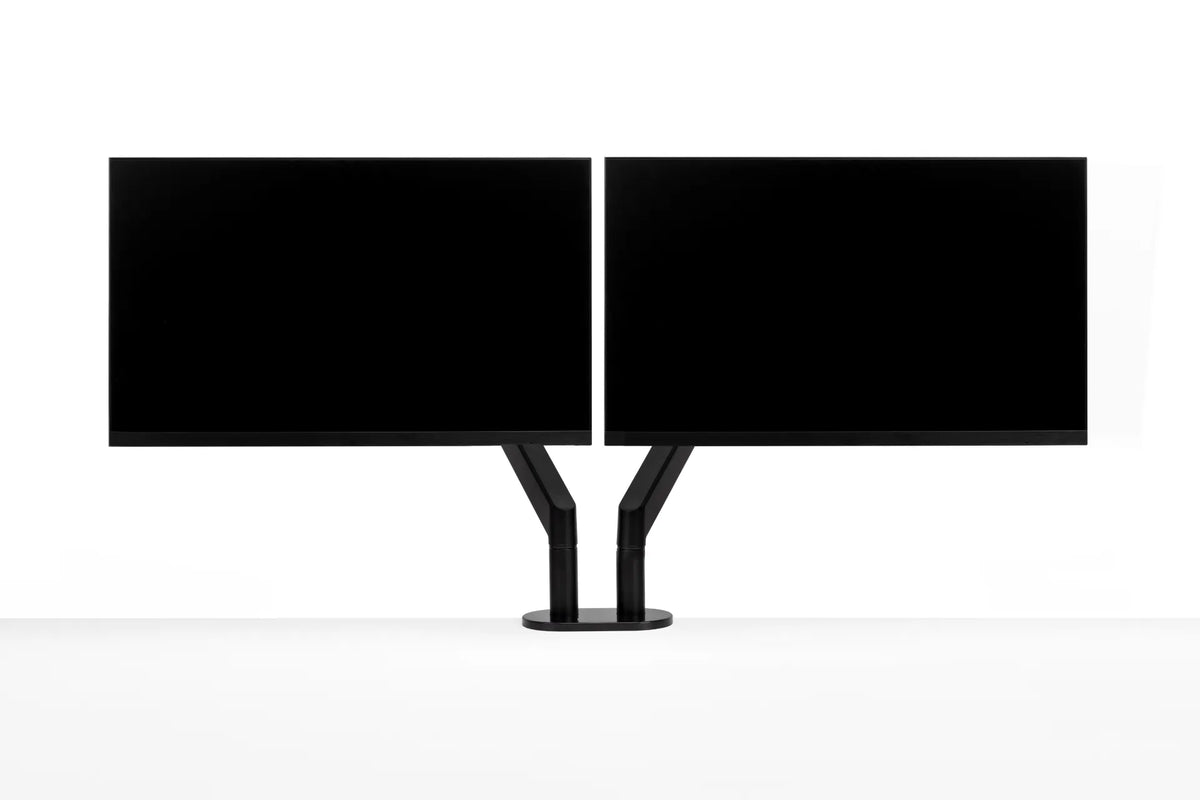
Un bras simple ou double pour écran peut libérer la surface et faciliter l'alignement. La compatibilité vient d'abord. Confirmez pour chaque écran et bureau:
- le motif de fixation VESA;
- le poids sans le pied;
- la capacité du bras par écran;
- l'épaisseur et le matériau du bureau;
- l'ouverture de la pince ou du passe-câble;
- le dégagement arrière et latéral pendant tout le mouvement;
- l'emplacement des rails, plateaux à câbles et tiroirs sous le plateau.
Un bras double rassemble les écrans sur un point de fixation. Deux bras simples offrent parfois un placement plus indépendant. Aucun choix n'est toujours supérieur. Un écran courbe, deux formats différents ou un bureau collé au mur peuvent changer la réponse. Consultez la liste de compatibilité Burotic pour les bras avant l'achat.
Construisez la disposition dans le bon ordre
- Videz le bureau: retirez les accessoires afin de voir la surface et le bord arrière.
- Placez la chaise et le clavier: établissez d'abord l'axe de l'utilisateur et la position confortable des périphériques.
- Positionnez l'écran principal: mettez sa zone active devant l'utilisateur.
- Ajoutez le second: orientez-le vers l'intérieur et gardez sa partie la plus utilisée près du principal.
- Réglez distance et hauteur: recherchez une image nette sans avancer la tête, lever le menton ou baisser la tête.
- Testez les vraies tâches: ouvrez les applications utilisées ensemble et observez la fréquence des rotations.
- Acheminez les câbles en dernier: gardez assez de jeu pour les réglages et le mouvement assis-debout.
Si les deux écrans ont une importance égale, commencez par centrer leur jonction. Si un écran sert 80 pour cent du temps, cette symétrie peut créer des rotations inutiles. L'usage réel doit déterminer la géométrie.
Utilisez l'orientation verticale avec stratégie
Tourner l'écran secondaire à la verticale réduit la largeur totale et peut convenir au code, aux documents, au clavardage ou aux longues pages. Confirmez que l'écran, le pied ou le bras permet la rotation et que les câbles restent détendus. Cette orientation est moins pratique pour de larges échéanciers, des feuilles de calcul ou de la vidéo.
Deux orientations créent aussi des bords supérieurs et inférieurs différents. Alignez les zones d'affichage autour de la région regardée le plus souvent, pas nécessairement les cadres. Quelques minutes de vrai travail révèlent si le déplacement du pointeur et des fenêtres semble naturel.
Planifiez les câbles et l'alimentation
Un petit bureau devient désordonné quand les blocs d'alimentation et les surplus de câble occupent la zone active. Regroupez les câbles vidéo, USB et d'alimentation seulement lorsque c'est approprié, gardez les connecteurs accessibles et évitez les courbes serrées. Identifiez les câbles semblables avant de les placer dans un plateau.
Pour un bureau réglable, testez les câbles aux hauteurs les plus basse et la plus élevée prévues. Laissez une boucle contrôlée entre le plateau mobile et la prise fixe. Déplacez lentement le bureau en surveillant chaque connexion. Un câble assez long en position assise peut devenir tendu en position debout.
Gardez les pinces loin des bords endommagés et suivez les instructions du matériel. Si le matériau ou la construction interne du plateau est incertain, consultez le fabricant du bureau ou du bras.
Protégez la zone du clavier et de la souris
Le but de remonter ou de fixer les écrans est de préserver la profondeur utile. Gardez le clavier assez près pour que les coudes restent près du corps. La souris doit être au même niveau général et à côté du clavier, pas autour d'une base d'écran. Un clavier compact peut réduire la portée, à condition que sa disposition convienne au travail.
Si vous utilisez un cahier, une tablette ou un document, réservez-lui une zone précise. Déplacer temporairement le clavier pour écrire peut être plus pratique que maintenir deux zones encombrées en permanence.
Erreurs fréquentes sur un petit bureau
- Acheter un bras sans vérifier la compatibilité: le poids et le motif VESA ne sont qu'une partie de la vérification.
- Créer une symétrie malgré un écran principal: la disposition doit refléter l'usage.
- Monter les écrans trop haut pour dégager le fouillis: retirez ou déplacez le fouillis.
- Oublier le dégagement arrière: les articulations et les câbles ont besoin d'espace.
- Tendre les câbles: les réglages et les mouvements exigent du jeu contrôlé.
- Mesurer seulement la diagonale: pieds, cadres, courbure et géométrie des bras influencent l'ajustement.
Vérification finale
Asseyez-vous dans votre position habituelle et regardez devant vous. Le contenu principal doit être facile à trouver sans tourner. Ouvrez vos applications courantes, déplacez les fenêtres et travaillez au moins 20 minutes. Vérifiez ensuite les inclinaisons du corps, les rotations répétées, les reflets et la portée de la souris. Modifiez un élément à la fois.
Un petit bureau peut accueillir deux écrans si chacun possède un rôle défini et si chaque décision protège la zone centrale. Mesurez, choisissez du matériel compatible et laissez vos vraies tâches guider les angles finaux.
Sources consultées: Centre canadien d'hygiène et de sécurité au travail, Positionnement de l'écran et Ergonomie au bureau, consultés le 27 août 2026; gouvernement du Canada, Notions fondamentales en ergonomie, consulté le 27 août 2026. Des contenus canadiens récents d'EffyDesk et d'Ergonofis ont été examinés le 27 août 2026 afin d'évaluer les questions et la couverture concurrentielle.
Article précédent
Comment choisir une chaise de bureau pour programmer longtemps
Article suivant
Où placer un bureau dans une chambre ou un petit espace