



Comment réduire le tremblement d'un écran sur un bureau ajustable

Dans cet article
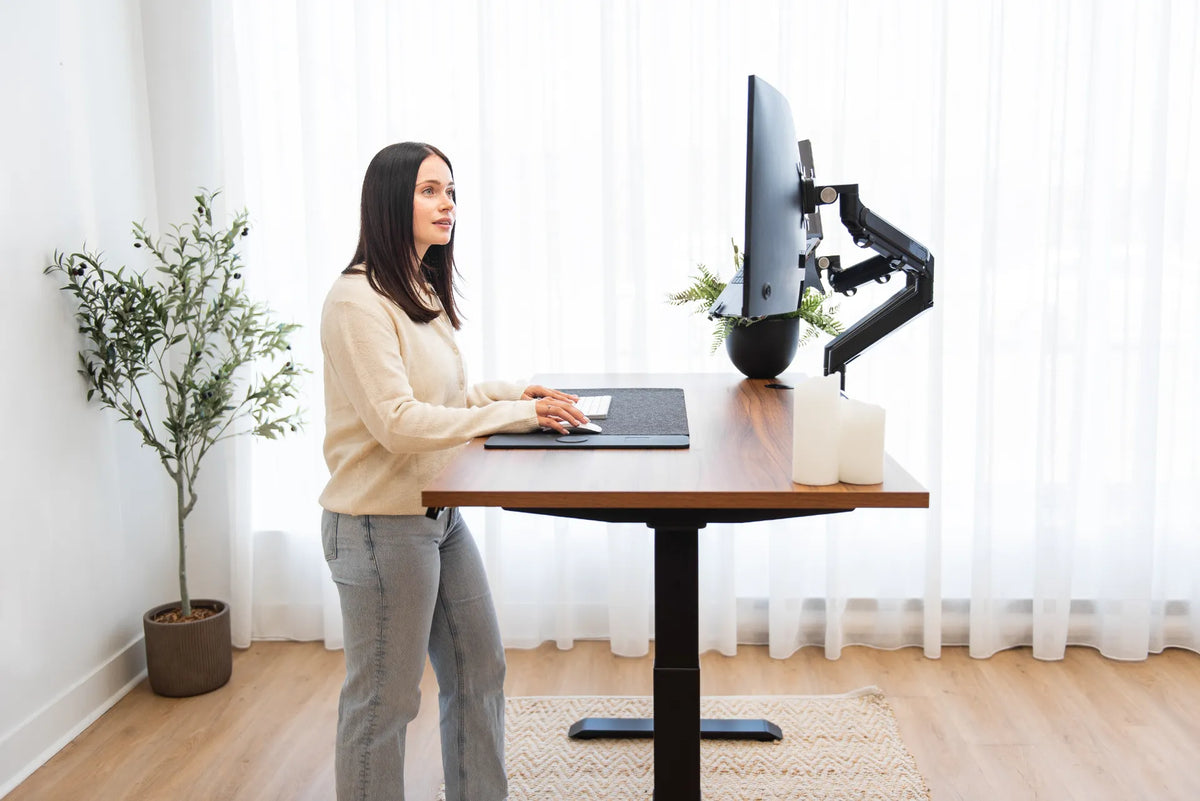
Un écran qui tremble à chaque frappe peut donner l'impression qu'un bureau ajustable pourtant solide est instable. La solution la plus rapide n'est pas de serrer toutes les vis accessibles. Il faut d'abord trouver l'origine du mouvement. L'écran peut bouger parce que la base se déplace, le plateau fléchit, la pince glisse, une articulation a du jeu, la plaque VESA est mal assise, les câbles tirent sur le bras ou l'écran est placé au-delà d'une position stable.
Procédez lentement et méthodiquement. Coupez l'alimentation avant de travailler près des composants électriques, soutenez l'écran avant de desserrer une pièce de fixation et respectez les instructions du bureau, du bras et du moniteur. Si le verre est fissuré, une vis est faussée, le support se sépare du plateau ou l'écran ne peut pas être retenu en sécurité, cessez d'utiliser l'installation et demandez de l'aide qualifiée.
Commencer par observer le mouvement
Placez le bureau à la hauteur assise et tapotez doucement le bord avant. Regardez les pieds, les colonnes, le plateau, la pince, le segment inférieur, le segment supérieur, la tête VESA et l'écran. Reprenez l'observation en position debout. Ne retenez pas l'écran pendant qu'une autre personne actionne le bureau. Le but est de voir si tout le poste se déplace ensemble ou si une connexion amplifie une petite vibration.
Tapez ensuite normalement et bougez la souris. Notez si le tremblement apparaît seulement avec des frappes fortes, lorsque le bureau est haut, après avoir avancé l'écran ou sur un seul côté d'un bras double. Une courte vidéo latérale peut révéler la première pièce qui bouge, mais gardez le téléphone hors de la zone de déplacement.
Distinguer le mouvement du bureau de celui de l'écran
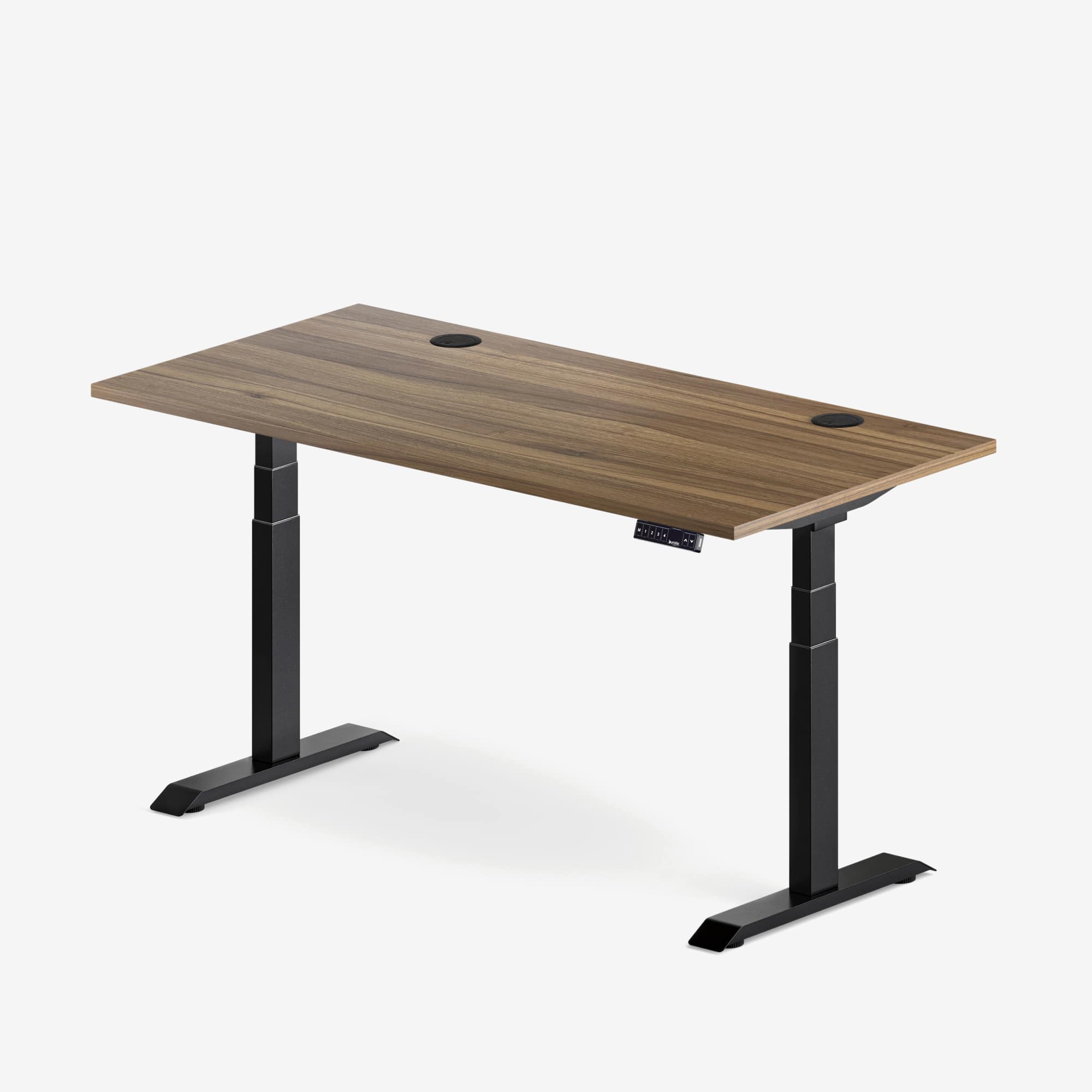
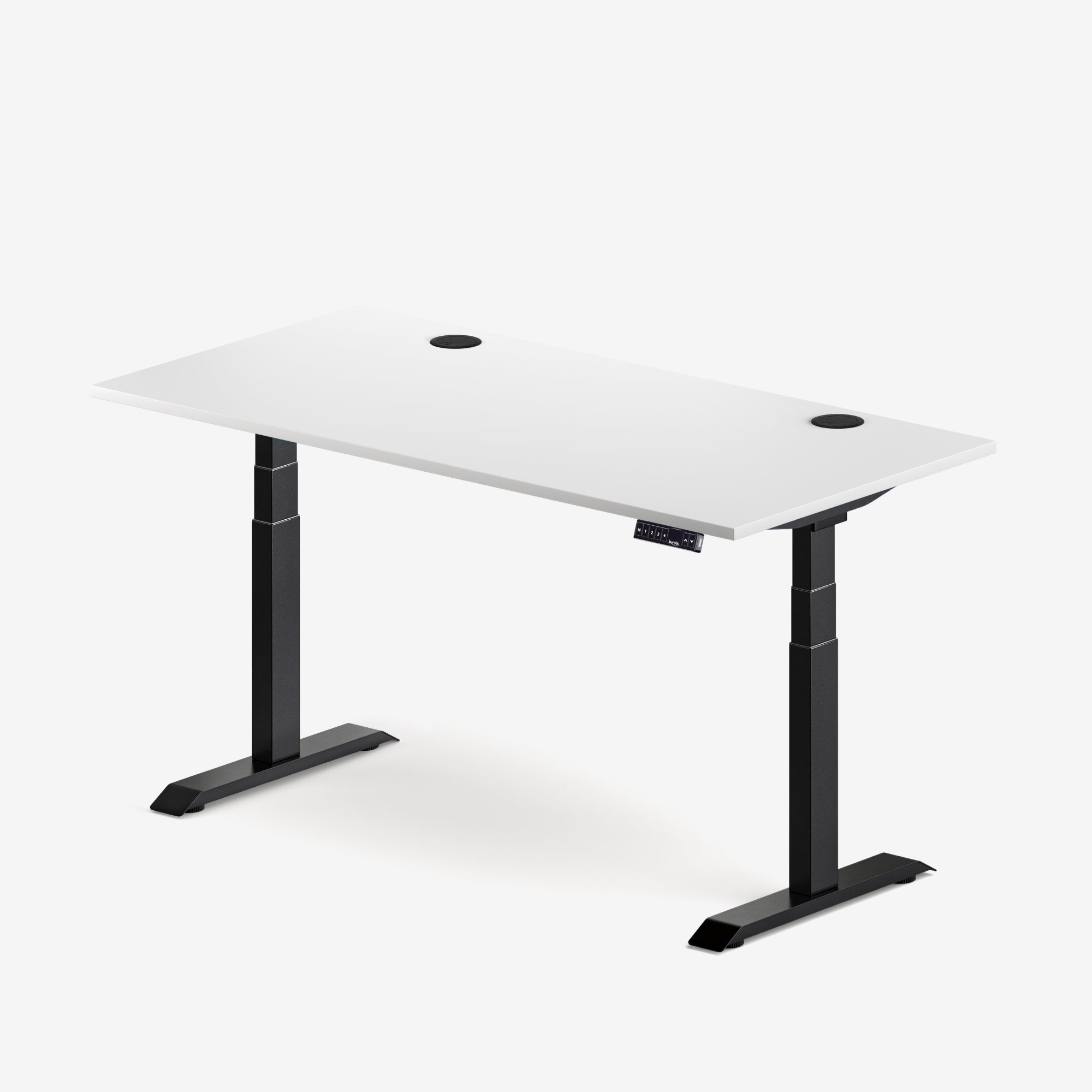
Si le plateau, les pieds et l'écran oscillent ensemble, commencez par le bureau. Vérifiez que le sol est ferme, que chaque pied repose complètement et que les patins de nivellement sont réglés selon les instructions. Inspectez les fixations approuvées du cadre et du plateau sans les serrer excessivement. Un plancher inégal, une connexion lâche ou un plateau très flexible transmet le mouvement à tout support d'écran.
Comparez les hauteurs assise et debout. Une structure plus élevée donne plus de levier, alors un léger mouvement peut devenir plus visible à la hauteur maximale. Cela ne signifie pas automatiquement que le bureau est défectueux. Le guide de dépannage d'un bureau instable explique comment examiner la base, le sol, la charge et l'assemblage avant d'accuser le support.
Vérifier la pince ou le montage dans un passe-fils
Inspecter les surfaces de contact
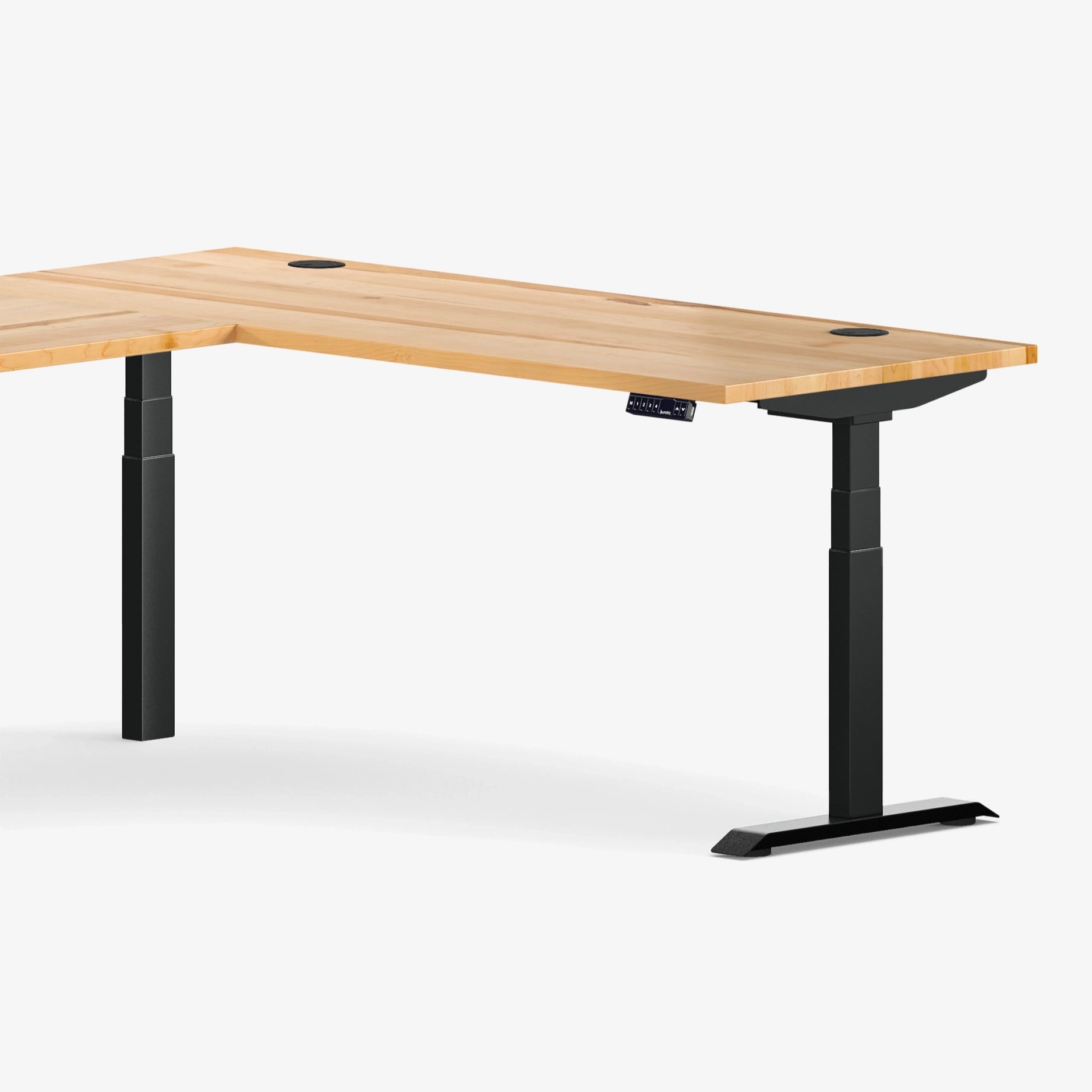
Soutenez l'écran, puis regardez au-dessus et sous le point de fixation. Une pince doit appuyer sur des surfaces planes et saines. Un biseau décoratif, un bord naturel, une ouverture de câbles, un joint ou un rail inférieur peut empêcher le plein contact. Un montage dans un passe-fils exige le diamètre de trou, l'orientation de la plaque et la quincaillerie prescrits. N'improvisez pas des cales sans approbation du fabricant.
Après avoir retiré le support de façon sécuritaire, enlevez la poussière ou les débris. Inspectez le plateau pour repérer un écrasement, une fissure, un gonflement ou un délaminage. Un plateau endommagé ne devient pas sécuritaire simplement en ajoutant du couple. Respectez l'épaisseur et la distance du bord exigées pour le bras et la surface.
Serrer seulement selon les instructions
Une pince lâche peut glisser, mais un serrage excessif peut endommager le plateau ou le support. Utilisez l'outil et les indications fournis. Serrez uniformément tout en confirmant que la plaque supérieure demeure à plat et que la vis inférieure n'appuie pas sur un obstacle. Le guide sur les accessoires à pince couvre la forme du chant, l'épaisseur et la position de la charge.
Inspecter les articulations du bras
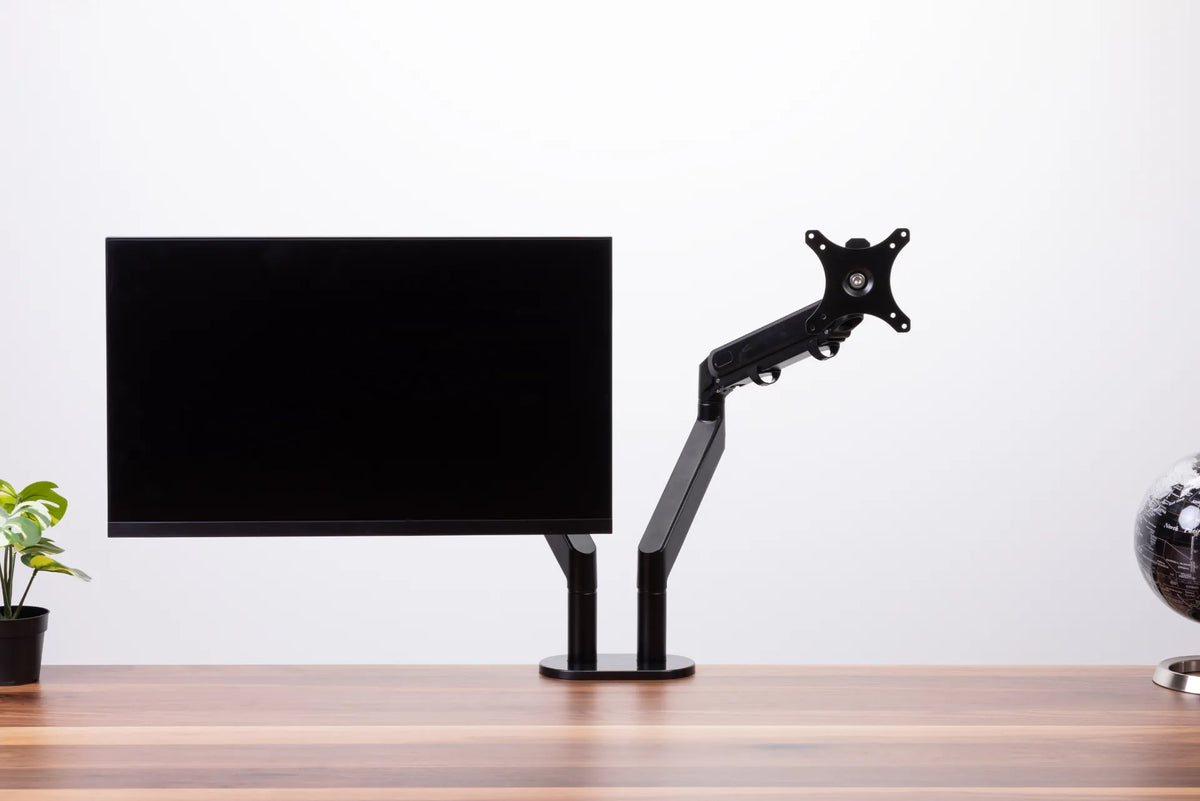
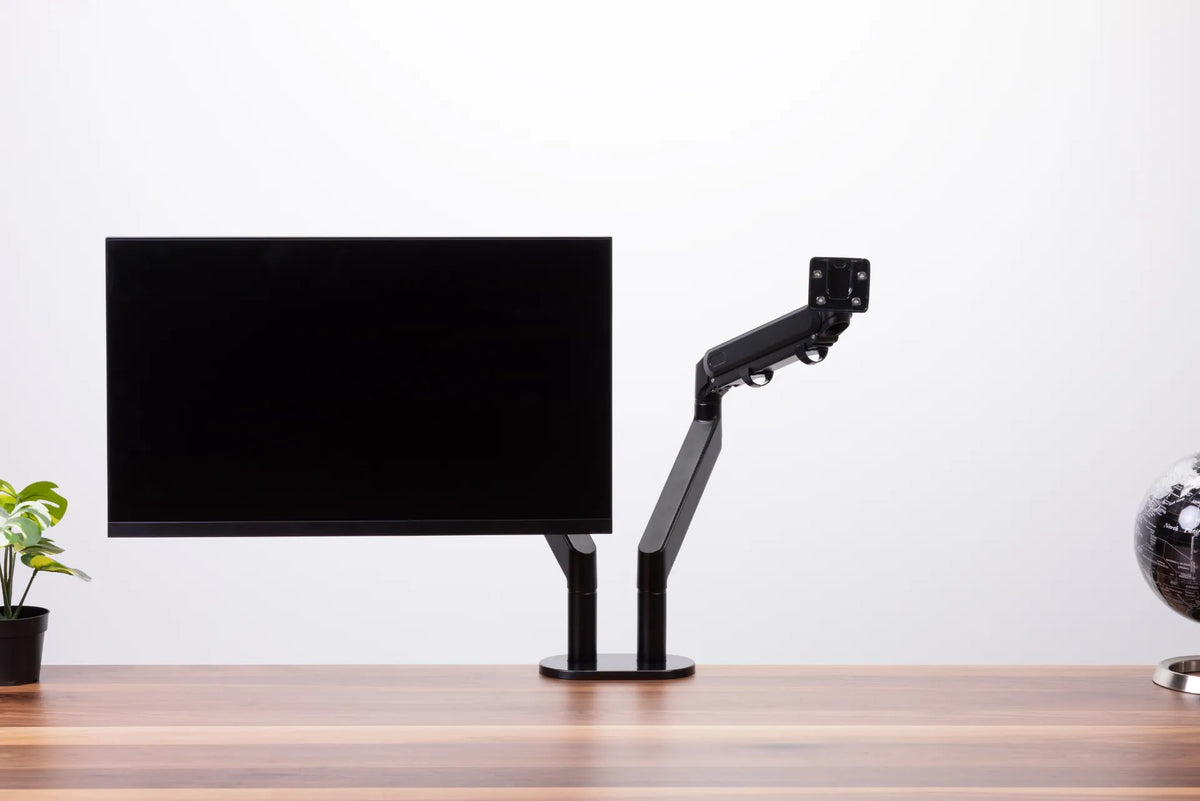
Un bras comporte plusieurs pivots. Certains contrôlent le mouvement horizontal, d'autres l'inclinaison, et certains utilisent un ressort ou un mécanisme à gaz pour équilibrer le poids. Repérez chaque réglage dans le manuel avant de tourner une vis. Une vis de tension n'est pas nécessairement une vis structurale, et un mauvais réglage peut faire monter, descendre ou durcir l'écran.
Déplacez une articulation à la fois tout en soutenant l'écran. Cherchez un jeu latéral, une chute soudaine, un clic, un dommage visible ou une articulation incapable de retenir sa position. Ajustez la tension par petites étapes dans la plage indiquée. Si le poids ou la taille de l'écran dépasse la capacité du bras, ajouter de la tension n'est pas une solution fiable.
Confirmer la connexion VESA
La plaque VESA relie le bras à l'arrière de l'écran. Vérifiez que toutes les vis requises sont présentes, du bon diamètre et de la bonne longueur, et qu'elles prennent correctement le filet. Des vis trop longues peuvent endommager l'écran. Des vis trop courtes peuvent manquer d'engagement. Utilisez seulement les cales ou rondelles prescrites pour une zone encastrée ou courbée.
Certains bras utilisent une plaque amovible qui se verrouille dans la tête. Confirmez qu'elle est complètement engagée et que la vis, la languette ou l'agrafe de verrouillage est en place. Soutenez l'écran pendant la vérification. Si la plaque bouge contre le boîtier malgré une installation conforme, arrêtez et communiquez avec le fabricant.
Réduire le levier avant d'ajouter de la tension
Un écran très avancé ou placé sur le côté exerce davantage de levier sur la pince et les articulations. Rapprochez-le de l'axe du support et comparez le mouvement. Abaisser un écran excessivement haut peut aussi réduire le levier tout en améliorant le confort visuel. Gardez l'écran principal devant vous plutôt que de forcer le bras dans un grand décalage.
Un bras double demande une planification équilibrée. Les deux écrans n'ont pas à peser exactement le même poids, mais chaque côté doit respecter sa plage et être réglé séparément. N'utilisez pas un écran comme poignée pour déplacer tout l'ensemble. Saisissez le bras aux points prévus lorsque les instructions les indiquent.
Repérer la tension des câbles
Un câble d'alimentation, vidéo ou USB trop tendu peut tirer l'écran après chaque réglage. Suivez le trajet prévu et laissez une boucle de service suffisante à chaque articulation mobile. Fixez l'excédent sans bloquer les charnières. Vérifiez toute la course du bureau, car un câble détendu en position assise peut se tendre lorsque le plateau monte.
Pour distinguer la traction d'un câble de la dérive du bras, coupez l'alimentation, soutenez l'écran et débranchez les câbles. Si le tremblement ou la rotation disparaît, refaites le trajet avec plus de jeu. Le guide de gestion des câbles explique comment protéger toute la zone mobile.
Conserver une position visuelle ergonomique
Une correction de stabilité ne devrait pas créer une mauvaise position de vision. Le CCHST recommande de placer l'écran directement devant soi, à une distance confortable, avec sa partie supérieure près du niveau des yeux ou légèrement plus bas comme point de départ. Adaptez le réglage à la taille de l'écran, à la tâche, à la vision et aux lunettes. Si la seule position stable est trop basse, trop éloignée ou décentrée, le support peut ne pas convenir.
La page active du bras d'écran Burotic présente les configurations et données de compatibilité actuelles. Confirmez le poids exact du moniteur, le motif de fixation, l'épaisseur du plateau et la méthode d'installation avant de choisir ou de modifier un bras.
Séquence de diagnostic sécuritaire
- Abaissez le bureau, retirez les objets libres et éteignez l'écran.
- Observez le poste en tapotant et en écrivant légèrement.
- Vérifiez le contact au sol, le nivellement et les fixations approuvées du bureau.
- Soutenez l'écran et inspectez la pince ou le montage dans le passe-fils.
- Vérifiez l'état du plateau et sa compatibilité avec le support.
- Identifiez chaque réglage du bras dans le manuel officiel.
- Confirmez les vis VESA et le mécanisme de verrouillage.
- Rapprochez l'écran de la base du bras et testez de nouveau.
- Réorganisez les câbles avec assez de jeu à chaque articulation.
- Testez aux hauteurs assise et debout sans dépasser les limites.
Quand remplacer une pièce ou demander de l'aide
Arrêtez le dépannage si une pièce est fissurée, pliée, faussée, corrodée ou en séparation. Remplacez la quincaillerie manquante seulement par les pièces prescrites. Ne percez pas de trous supplémentaires dans un bras, n'ajoutez pas de contrepoids non approuvé et n'utilisez pas de colle comme réparation structurale. Un moniteur est assez lourd pour blesser une personne et endommager l'équipement si le support cède.
Demandez de l'aide si le plateau est endommagé, si la pince ne peut pas s'appuyer à plat, si l'écran dépasse la plage admise, si le bras descend après un réglage correct ou si le bureau demeure instable après l'inspection. Notez les numéros de modèle, prenez des photos et décrivez les conditions précises du mouvement.
Vérification finale
Après les réglages, rebranchez les câbles, placez l'écran en position de travail et déplacez lentement le bureau sur sa plage utile. Tapez, bougez la souris et touchez légèrement le bureau à plusieurs hauteurs. Un léger mouvement visible peut exister dans un équipement ajustable, mais il devrait s'arrêter rapidement et ne devrait pas provenir d'une connexion lâche ou endommagée.
La bonne correction cible la première pièce qui bouge. Commencez par le sol et le bureau, puis remontez vers le plateau, le montage, le bras, la plaque VESA et l'écran. Cet ordre évite les serrages inutiles et facilite la validation du résultat.
Sources: CCHST, positionnement de l'écran; CCHST, poste assis-debout; instructions du fabricant pour le bureau, le support et l'écran exacts.
Article précédent
Aménager un bureau dans le salon: guide pratique
Article suivant
Aménager un bureau dans le salon: guide pratique