

Guide d'installation d'un écran vertical pour le travail

Dans cet article
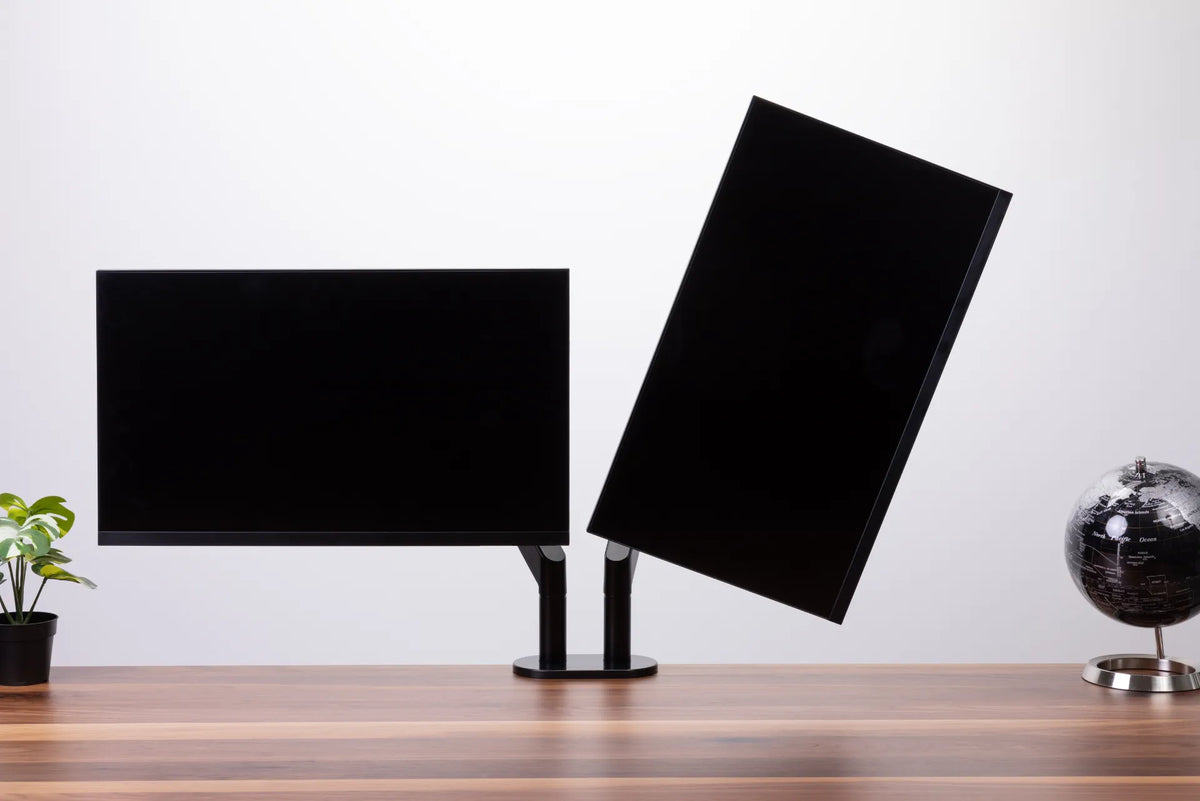
Un écran vertical peut faciliter la lecture de longs documents, de code, de canaux de discussion et de matériel de référence. Le mode portrait n'est toutefois pas automatiquement plus ergonomique ou productif. L'écran doit convenir au contenu, rester dans une zone de vision confortable et pivoter en sécurité sur du matériel compatible. Pour plusieurs personnes, la disposition la plus pratique combine un écran principal horizontal et un écran secondaire vertical.
Ce guide explique quand une installation verticale fonctionne bien, quand le mode paysage est préférable et comment planifier le placement, le montage et les réglages logiciels. Ces recommandations sont générales. Une douleur persistante, des maux de tête ou des troubles de vision méritent l'avis d'un professionnel approprié.
Qu'est-ce qu'une installation d'écran vertical?
Un écran vertical est un écran tourné de 90 degrés en mode portrait. Il affiche davantage de lignes de haut en bas, mais offre moins de largeur. Dans un poste à deux écrans, l'écran portrait contient souvent le matériel secondaire ou de référence, tandis que l'écran horizontal demeure centré pour la tâche principale.
Le mode portrait est un choix de flux de travail, non une catégorie spéciale d'écran. Plusieurs modèles standards peuvent pivoter lorsque leur pied ou leur bras le permet, que les connexions ne bloquent pas le mouvement et que le système d'exploitation prend en charge l'orientation. Vérifiez le manuel exact avant de tourner un écran.
Les tâches qui profitent du mode portrait
Lecture et modification de longs documents
Le mode portrait peut afficher une plus grande partie d'un rapport, d'un contrat, d'un article ou d'une page Web. Il peut réduire le défilement lorsque le contenu suit une colonne étroite. Il ne remplace pas une taille de texte lisible. Si la page devient trop étroite ou trop petite, augmentez la mise à l'échelle ou revenez au mode paysage.
Programmation et examen de journaux
Les développeurs peuvent réserver l'écran vertical au code, au terminal, aux journaux ou à la documentation, tout en gardant l'environnement principal en mode paysage. Cette disposition convient lorsque le contexte vertical compte davantage que les longues lignes. Les chronologies complexes et les outils à plusieurs panneaux peuvent rester plus pratiques horizontalement.
Communication et gestion de projets
Le courriel, la discussion d'équipe, les listes de tâches et le calendrier s'adaptent souvent à un écran secondaire plus étroit. Les placer d'un côté préserve l'écran principal pour le travail concentré. Un fil de messages toujours visible peut toutefois distraire; gérez les notifications selon votre rôle.
Révision de photos et de mises en page
Les photos verticales, les pages et le contenu social peuvent être plus faciles à examiner dans une orientation correspondante. Le travail critique sur la couleur exige aussi un écran approprié et un processus d'étalonnage. La rotation d'un écran de bureau ne crée pas une précision colorimétrique professionnelle.
Quand le mode paysage est préférable
Les feuilles de calcul larges, les montages vidéo, les interfaces de CAO, les tableaux de bord et la comparaison côte à côte exigent souvent de la largeur. La majorité des vidéos est aussi horizontale. Si l'écran vertical impose un défilement latéral constant ou réduit trop les commandes, il ne convient pas à la tâche.
Un seul écran vertical peut aussi être contraignant pour le travail général. Les menus, les onglets et les vidéos manquent parfois d'espace. Avant d'acheter du matériel, faites un essai avec un écran compatible et utilisez les applications qui comptent réellement.
Choisissez l'écran principal
L'écran le plus utilisé devrait normalement se trouver devant vous. Pour la rédaction, la conception, les feuilles de calcul ou la vidéo, il s'agira généralement de l'écran horizontal. Placez l'écran portrait sur le côté et tournez-le légèrement vers vous. Plus il s'éloigne du centre, plus le cou doit pivoter.
Si le contenu vertical constitue vraiment la tâche principale, centrez plutôt l'écran portrait. Ne centrez pas l'espace entre deux écrans lorsqu'un seul domine l'utilisation. Le guide Burotic sur les deux écrans dans un petit espace explique le placement principal-secondaire.
Réglez une hauteur et une distance confortables
Évitez de placer le grand écran trop haut
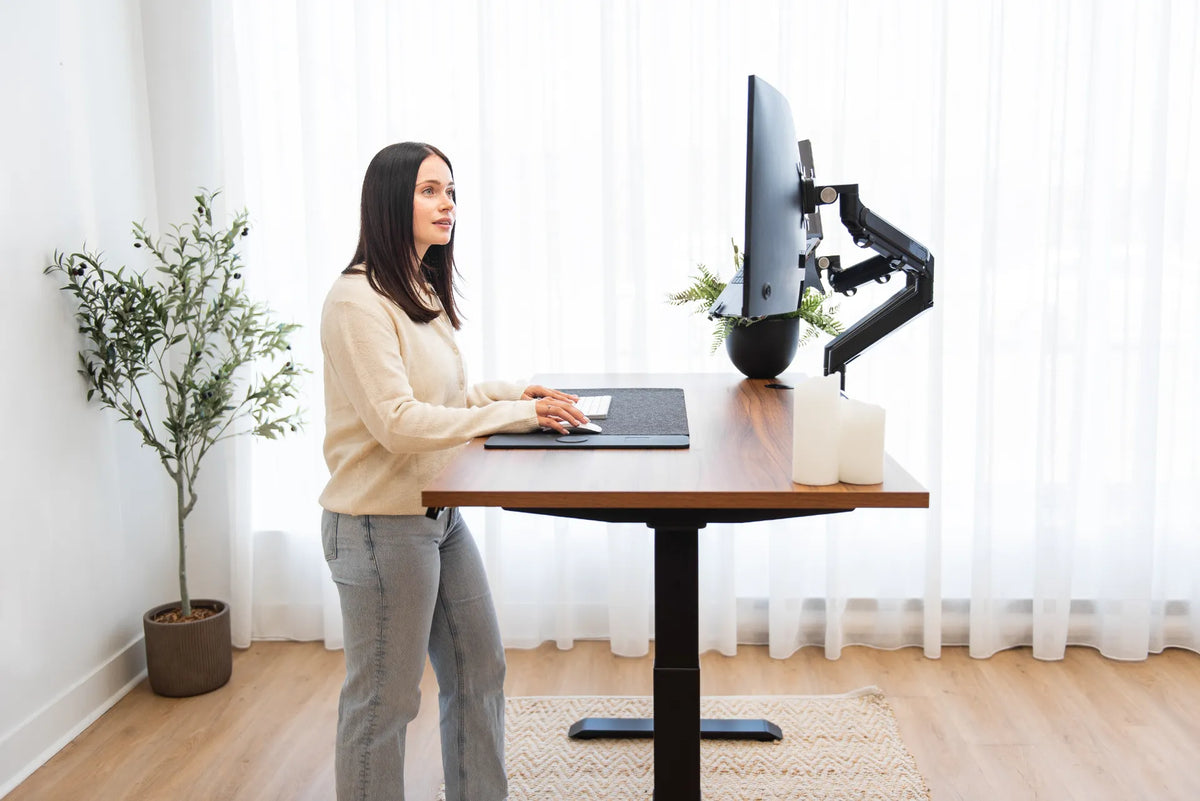
Un écran portrait peut dépasser largement son voisin horizontal. Les conseils du CCHST sur le positionnement des écrans indiquent que le haut d'un grand écran ne devrait pas dépasser le niveau des yeux. La zone confortable dépend de la personne, de l'écran et de la tâche, mais une vision répétée vers le haut indique qu'il faut abaisser l'écran.
Choisissez une distance pratique
Commencez à une distance où le texte est clair sans vous pencher. Augmentez la mise à l'échelle du système avant de rapprocher excessivement un grand écran. Une disposition très large ou très haute peut exiger davantage de recul. Consultez le guide Burotic sur la distance d'écran.
Orientez l'écran secondaire
Tournez l'écran portrait vers votre position afin de faciliter la vision de son centre. Évitez un angle extrême qui produit des reflets ou superpose les bordures. Vérifiez la disposition en position assise et debout si le bureau change de hauteur.
Confirmez la compatibilité du montage
Un bras pour écran peut faciliter l'orientation et l'alignement, mais seulement si toutes les limites sont respectées. Vérifiez le format d'écran, la plage de poids, la norme VESA, la capacité de rotation et la méthode de fixation. Utilisez le poids de l'écran sans son pied amovible et ajoutez toute plaque d'adaptation.
Examinez aussi les dégagements. Les ports et les câbles peuvent heurter le bras en mode portrait. Une bordure inférieure épaisse devient une bordure latérale. La caméra peut se retrouver au mauvais endroit et les boutons devenir plus difficiles à atteindre.
Avec deux écrans sur un même bras, chacun doit respecter la cote applicable et la disposition combinée doit rester conforme. Un bras double ne convient pas automatiquement à toutes les paires. Le guide de compatibilité des bras pour écran couvre les mesures essentielles.
Planifiez l'espace sur le bureau
Le mode portrait peut réduire l'espace horizontal occupé par un écran, mais le bras et la pince ont toujours besoin de place. Mesurez les dimensions après rotation, la portée arrière du bras et la distance au mur. La pince doit se fixer sur une section approuvée et libre du plateau, sans conflit avec le cadre, le plateau de câbles ou un tiroir.
Sur un bureau ajustable, testez toute la course. Le grand écran doit éviter les tablettes et les lampes, le bras doit éviter le mur et les câbles doivent bouger sans tirer sur les ports. Ne placez jamais le bureau là où l'équipement montant peut heurter un objet fixe.
Configurez le mode portrait dans le logiciel
- Branchez l'écran et confirmez que le système le détecte.
- Ouvrez les réglages d'affichage et sélectionnez l'écran à tourner.
- Choisissez l'orientation portrait et confirmez.
- Disposez les icônes d'écran comme dans le monde réel.
- Définissez l'écran principal.
- Ajustez la mise à l'échelle pour conserver un texte lisible.
- Déplacez le pointeur d'un écran à l'autre et corrigez l'alignement s'il saute.
Les noms de menus varient selon le système et sa version. Consultez la documentation actuelle du fournisseur. Si l'image reste de côté au démarrage ou dans un logiciel spécialisé, vérifiez la prise en charge de l'orientation.
Gérez les câbles pour la rotation et le mouvement
Les câbles DisplayPort, HDMI, USB et d'alimentation doivent être assez longs pour la rotation du bras et le mouvement du bureau, sans former de boucles près des articulations. Utilisez les passages prévus dans le bras sans comprimer les câbles. Laissez une boucle contrôlée près de l'écran et testez lentement.
N'utilisez pas un câble pour limiter la rotation ou soutenir l'écran. Si un connecteur est tendu en mode portrait, choisissez un câble adapté ou modifiez le trajet. Le guide de gestion des câbles propose une méthode d'essai sur toute la course.
Erreurs courantes
- Placer le haut trop haut: abaissez l'écran au lieu de lever la tête.
- Utiliser le portrait pour tout: adaptez l'orientation au contenu.
- Ignorer la lisibilité: utilisez la mise à l'échelle au lieu de vous pencher.
- Centrer l'espace entre deux écrans: centrez celui que vous utilisez le plus.
- Supposer que tout pied pivote: vérifiez la mécanique et le poids.
- Oublier les ports: testez les dégagements avant de serrer le montage.
- Éloigner l'écran secondaire: réduisez les rotations inutiles du cou.
Essayez le flux de travail avant de vous engager
Une installation verticale est surtout utile lorsque le contenu profite réellement de la hauteur. Faites un court essai avec un écran compatible, notez les applications qui s'améliorent et celles qui deviennent moins pratiques, puis ajustez la hauteur, l'angle, la distance et la mise à l'échelle. Si le travail principal reste sur l'écran horizontal et que l'écran portrait soutient les références sans imposer de rotation fréquente du cou, la disposition remplit son rôle.
Choisissez le matériel de montage à partir de spécifications vérifiées, laissez aux câbles l'espace nécessaire et gardez la tâche principale dans la position la plus confortable. Le mode portrait est une option, non une obligation. La meilleure orientation est celle qui facilite votre travail réel tout en favorisant une posture neutre et variable.
Article précédent
Capacité de charge d'un bureau ajustable: planifier plusieurs écrans
Article suivant
Comment ajuster la chaise ergonomique Loop