





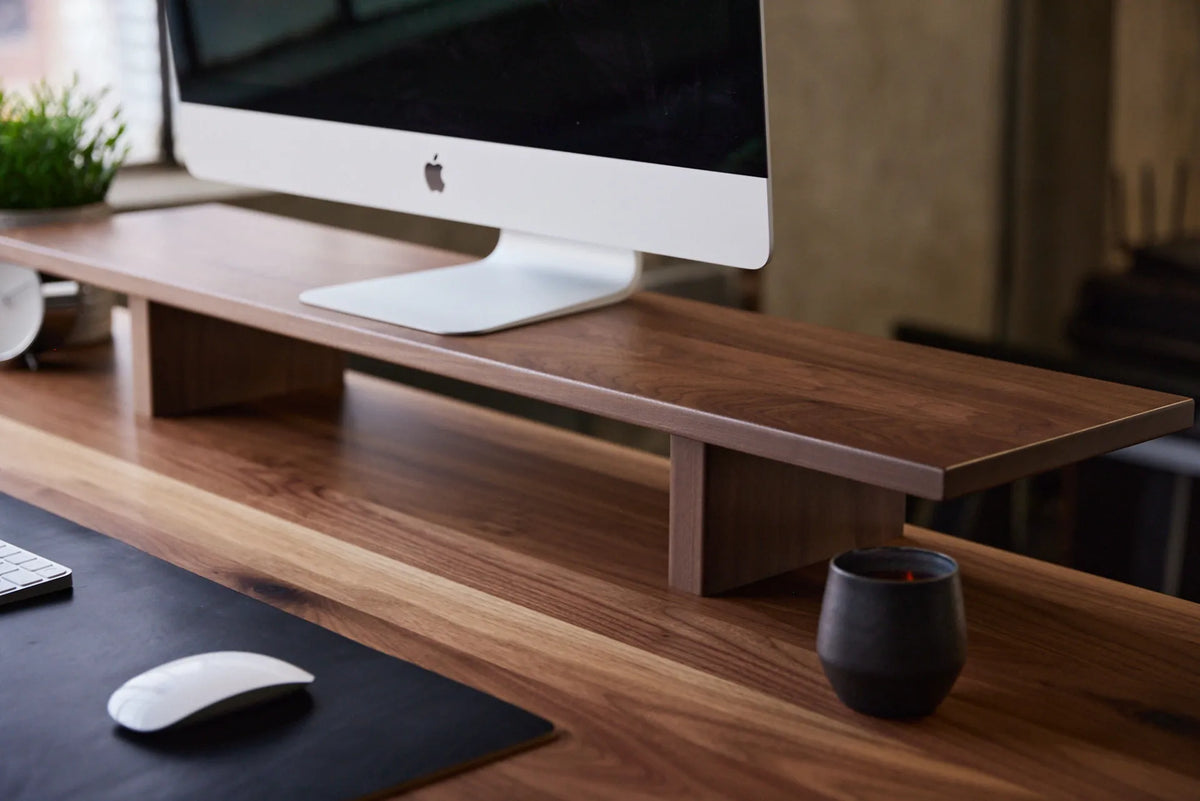
Peut-on placer un ordinateur tout-en-un sur un rehausseur d'écran?
Oui, un ordinateur tout-en-un peut être placé sur un rehausseur si celui-ci supporte son poids total, accueille toute la base et garde l'écran à une hauteur confortable. Ce guide présente les mesures et les vérifications de stabilité à faire avant de soulever l'ordinateur.

Dans cet article
Oui, vous pouvez placer un ordinateur tout-en-un sur un rehausseur d'écran, mais seulement après avoir vérifié le poids de l'ordinateur, les dimensions de sa base, la capacité nominale du support et la hauteur finale de l'écran. Un tout-en-un diffère d'un écran ordinaire, car l'affichage, le processeur et d'autres composants sont réunis dans le même boîtier. Il est donc souvent plus lourd et sa base peut être plus profonde.
Un rehausseur peut libérer de l'espace sous l'écran et faciliter son positionnement, mais le simple fait de le surélever n'améliore pas automatiquement l'ergonomie. Si l'écran devient trop haut, vous risquez de relever le menton. Le Centre canadien d'hygiène et de sécurité au travail indique qu'un écran trop haut peut contribuer à l'inconfort du cou et des épaules. Considérez le rehausseur comme un choix de dimensions, pas comme un ajout décoratif automatique.
Réponse rapide: quand un rehausseur convient-il?
Un rehausseur est une option raisonnable lorsque les cinq conditions suivantes sont respectées:
- Sa capacité publiée dépasse le poids complet de l'ordinateur et de son pied.
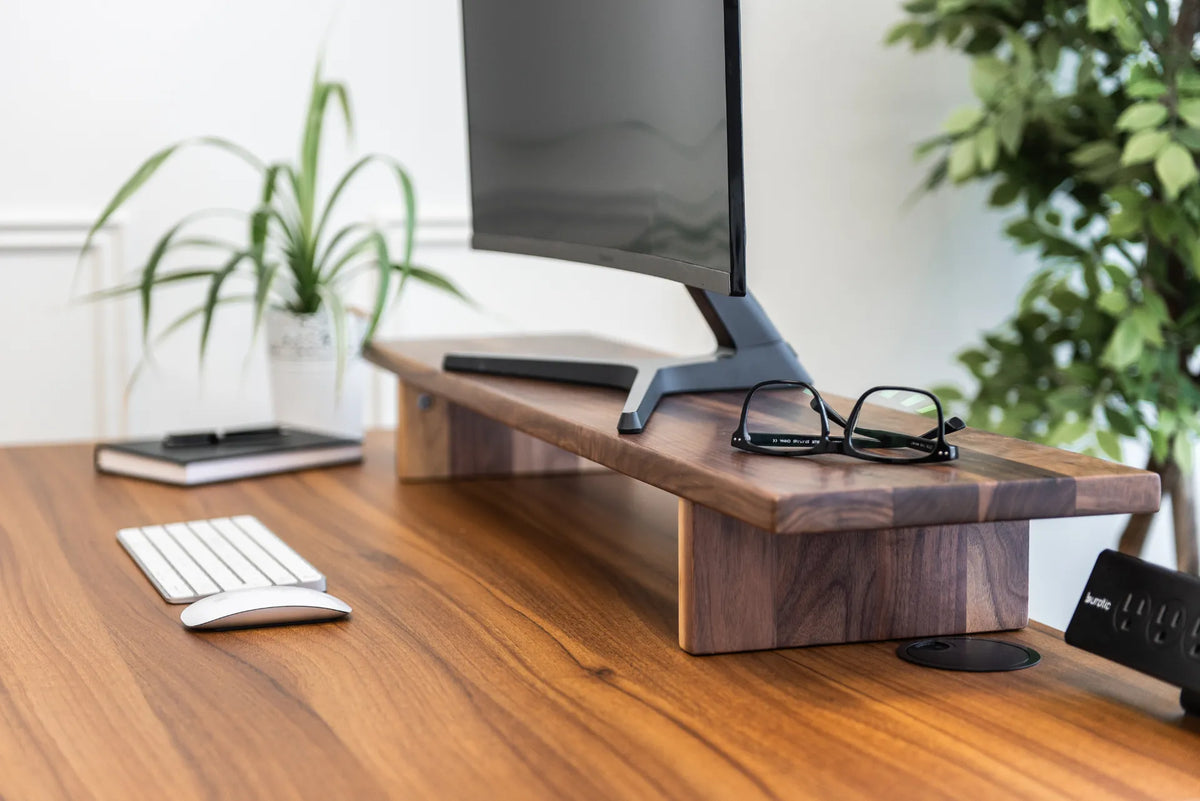
- Toute la base repose à plat, sans patte ni bord en porte-à-faux.
- Le support est stable sur le bureau et ne bascule pas, ne plie pas et ne glisse pas.
- L'écran surélevé demeure à une hauteur et à une distance confortables.
- Les câbles atteignent leurs ports sans courbe serrée, tension ni obstruction.
Si une seule de ces vérifications échoue, placez l'ordinateur directement sur le bureau ou choisissez un autre support. L'apparence, le matériau ou l'épaisseur d'une tablette ne suffisent pas pour estimer sa capacité.
Mesurez l'ordinateur avant de choisir le support
1. Trouvez le poids total
Consultez les caractéristiques techniques du fabricant pour le modèle exact. Le poids doit inclure le boîtier d'affichage et le pied d'origine, et non seulement le panneau. Tout accessoire posé sur le support compte aussi dans la charge.
Comparez ce poids à la capacité nominale du rehausseur et conservez une marge raisonnable. La donnée publiée est la preuve pertinente. Une photo montrant une tablette semblable ne confirme pas qu'elle soutiendra votre modèle.
2. Mesurez l'empreinte de la base
Mesurez les points les plus larges et les plus profonds qui touchent le bureau. Certaines bases sont rectangulaires, tandis que d'autres utilisent deux pieds ou une forme courbe qui avance devant l'écran. Notez l'empreinte de la base, pas la largeur de l'écran.
La base doit entrer entièrement dans la surface utile du rehausseur. Les biseaux, les coins arrondis et les ouvertures pour câbles peuvent réduire cette surface. Si une patte de caoutchouc tombe sur un bord ou une ouverture, l'ordinateur risque de ne pas reposer également.
3. Tenez compte du centre de gravité
Un ordinateur tout-en-un peut être lourd dans sa partie supérieure. Même si la base entre sur la tablette, l'écran ne devrait pas sembler facile à faire basculer lorsqu'on touche le bureau. Placez la base près du centre avant-arrière du support, sauf indication contraire du fabricant. Ne l'avancez pas au bord simplement pour gagner de l'espace derrière.
Le rehausseur placera-t-il l'écran trop haut?
C'est la principale raison de ne pas ajouter de support. Selon les conseils du CCHST sur le positionnement de l'écran, une ligne de regard légèrement descendante est généralement plus confortable qu'un regard dirigé vers le haut. Le haut d'un grand écran ne devrait pas dépasser la hauteur des yeux comme point de départ. Les personnes qui portent des verres progressifs ou bifocaux peuvent préférer une position encore plus basse.
- Ajustez la chaise et le bureau afin que les pieds, les bras et les périphériques soient confortablement soutenus.
- Assoyez-vous au fond de la chaise plutôt que de vous pencher vers l'écran.
- Mesurez la hauteur entre le bureau et vos yeux.
- Comparez-la au haut de la zone visible avant et après l'ajout du support.
Si l'ordinateur est déjà à la bonne hauteur, un rehausseur peut créer un nouveau problème. Un modèle plus bas ou l'absence de support peut être préférable. Notre guide sur la hauteur d'un rehausseur d'écran explique comment utiliser la position des yeux comme mesure décisive.
Vérifiez ensemble la largeur, la profondeur et l'espace de travail
Un rehausseur occupe plus que l'espace situé sous l'ordinateur. Il change la place disponible pour le clavier, la souris, le carnet et les câbles. Avant l'achat, marquez son empreinte sur le bureau avec du ruban amovible ou du papier.
Assurez-vous de pouvoir garder le clavier et la souris assez près pour éviter de tendre les bras. Le guide du gouvernement du Canada sur les postes informatiques recommande d'organiser le poste pour rapprocher le clavier et positionner l'écran sans incliner ni tourner la tête de façon répétée.
La profondeur est particulièrement importante sur une surface de 24 po. Une base profonde sur une tablette profonde peut repousser le clavier vers le bord avant. Consultez nos guides sur la profondeur d'un rehausseur et sa largeur.
Vérifications de stabilité après l'installation
- Appuyez doucement sur chaque coin du support vide. Il ne doit pas basculer.
- Demandez de l'aide pour soulever un ordinateur lourd ou encombrant.
- Confirmez que chaque patte repose à plat et que la tablette ne plie pas visiblement.
- Tapez et déplacez la souris normalement, puis observez le mouvement de l'écran.
- Faites parcourir toute sa course à un bureau ajustable en restant loin des points de pincement.
- Revérifiez le jeu des câbles aux positions la plus basse et la plus haute.
Cessez d'utiliser le rehausseur s'il fissure, se desserre, glisse ou se déforme. N'ajoutez pas de blocs improvisés pour corriger une incompatibilité.
Câbles et ventilation
Les ports d'un tout-en-un peuvent se trouver près de l'arrière du pied. Le support ne doit pas coincer un connecteur contre un mur ou un rebord. Gardez des courbes souples et assez de jeu pour le mouvement du bureau.
Ne couvrez pas les ouvertures de ventilation. Le rehausseur doit soutenir la base, pas le boîtier, sauf autorisation claire du fabricant. Éloignez aussi les liquides de l'ordinateur et des connexions électriques.
Rehausseur ou bras d'écran?
La plupart des ordinateurs tout-en-un ont un pied intégré. Un bras n'est possible que si le modèle exact possède une interface compatible et si le bras soutient son poids. Ne retirez pas le pied d'origine et n'ajoutez pas d'adaptateur sans documentation du fabricant.
Un rehausseur est plus simple lorsque la base entre correctement et que l'écran a seulement besoin d'une légère élévation. Le rehausseur d'écran Burotic est une option à comparer, mais vérifiez ses dimensions et sa capacité actuelles par rapport à votre ordinateur avant de commander.
Liste de vérification avant l'achat
- Modèle exact et poids total assemblé
- Largeur, profondeur et position des pattes de la base
- Largeur et profondeur utiles du rehausseur
- Capacité nominale du support
- Hauteur de l'écran après l'élévation
- Profondeur restante pour le clavier et la souris
- Longueur des câbles en position assise et debout
- Dégagement des ports et de la ventilation
En bref
Un ordinateur tout-en-un peut très bien fonctionner sur un rehausseur lorsque les mesures concordent. Commencez par la capacité et l'empreinte de la base, puis confirmez que l'écran ne devient pas trop haut. Le meilleur montage reste stable, maintient un angle de vision confortable et laisse assez d'espace pour le travail.

Article précédent
Que garder sur son bureau pour le travail quotidien?
Article suivant
Que garder sur son bureau pour le travail quotidien?