

Quel écran choisir comme écran principal avec deux moniteurs?

Dans cet article
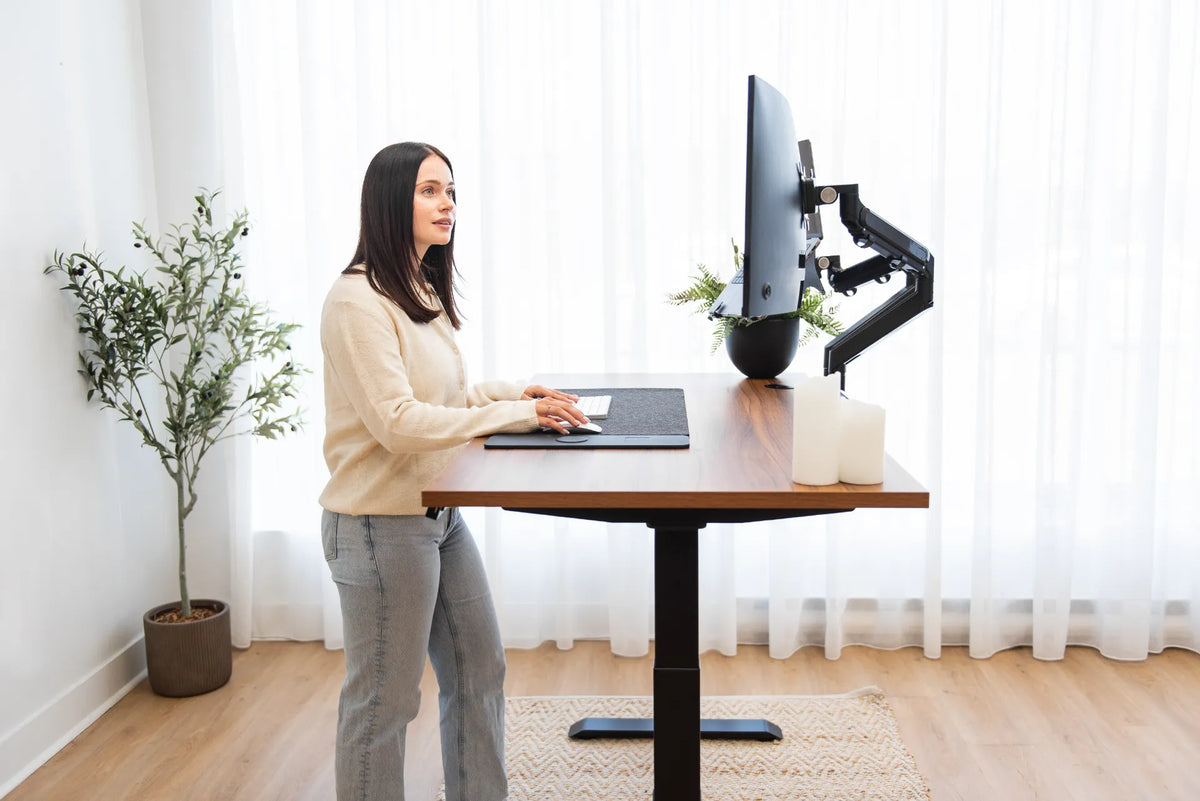
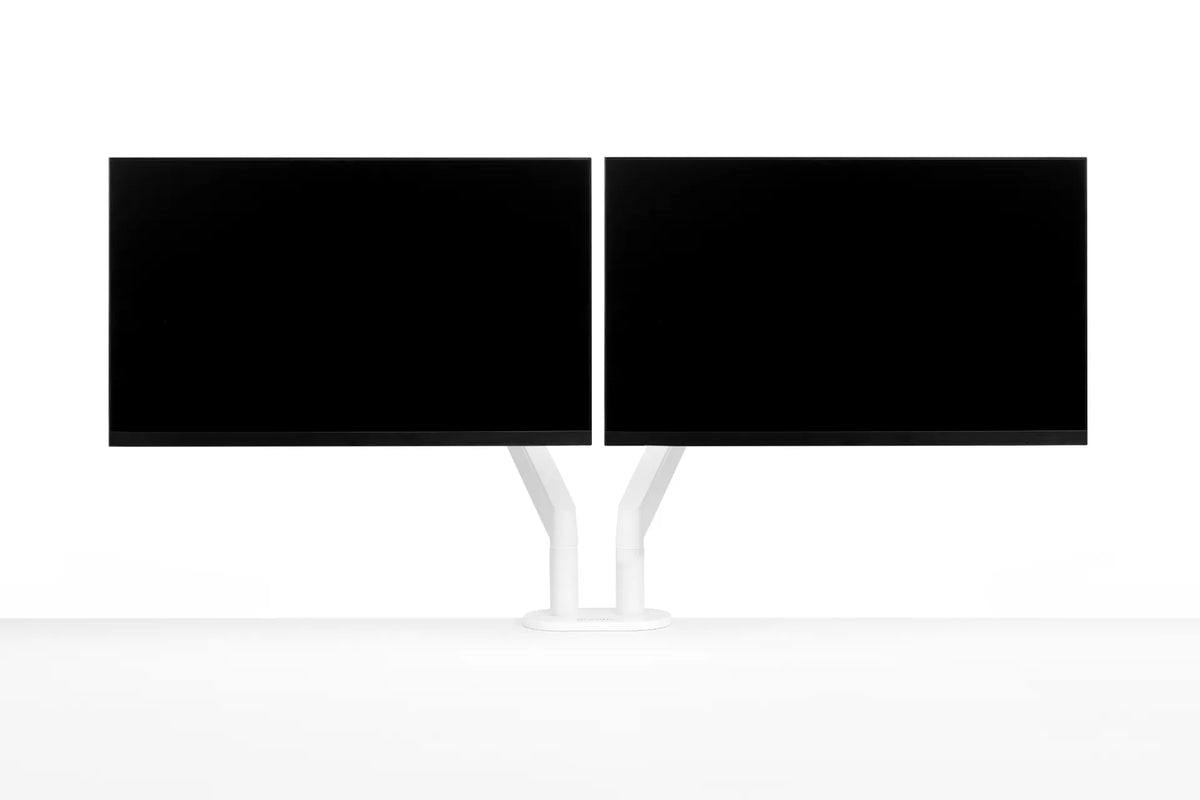
Dans une configuration à deux moniteurs, l'écran principal devrait normalement être celui que vous utilisez le plus souvent. Placez-le directement devant votre position habituelle, assise ou debout, puis centrez le clavier et la souris par rapport à cet écran. Le moniteur secondaire peut se trouver à côté et être légèrement orienté vers vous. Si vous utilisez les deux écrans de façon égale, centrez la paire comme un ensemble et rapprochez les bords intérieurs.
Cette règle simple convient à la plupart des postes, mais le meilleur choix dépend aussi du travail, du temps passé dans chaque application, de la taille des écrans, de leur résolution et de la lisibilité. Ce guide explique comment décider sans transformer un poste productif en source de rotations répétées du cou.
Que signifie vraiment écran principal?
Le système d'exploitation désigne un écran principal. Il accueille habituellement la barre des tâches, le dock, les icônes et l'emplacement par défaut des nouvelles fenêtres. En ergonomie, la définition la plus importante est plutôt l'écran qui présente votre tâche visuelle principale. Les deux devraient généralement correspondre.
Si le courriel s'ouvre sur l'écran principal officiel, mais que vous passez six heures à coder, rédiger ou concevoir sur l'autre écran, votre corps s'orientera naturellement vers le travail important. Modifiez alors le réglage du système ou la disposition physique pour placer cet écran devant vous.
Placez l'écran le plus utilisé directement devant vous
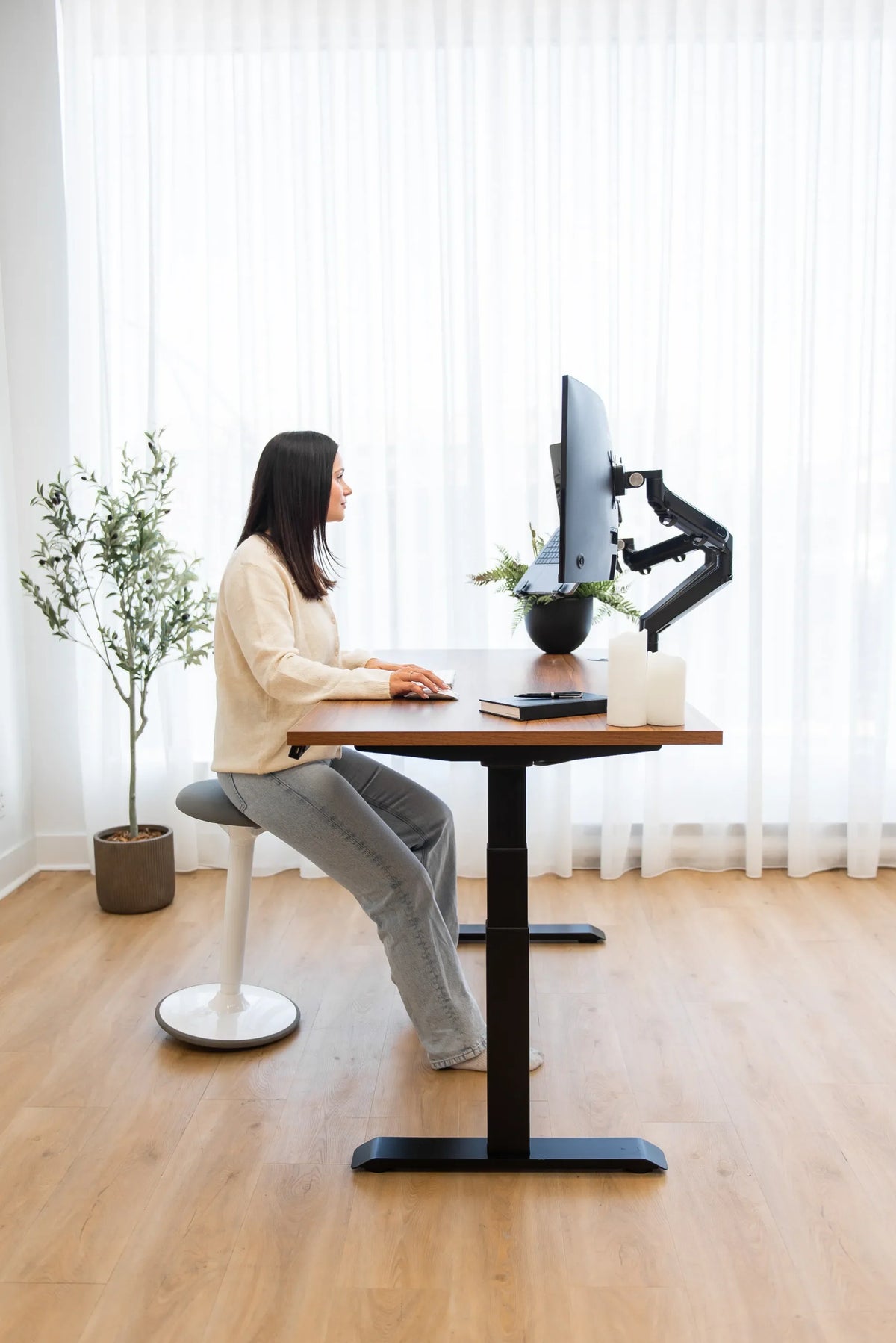
Le Centre canadien d'hygiène et de sécurité au travail recommande de placer directement devant soi le moniteur le plus utilisé. Cela réduit le besoin de garder la tête tournée. Le centre de la chaise, le clavier et l'écran principal devraient former une ligne. Lorsque vous regardez droit devant dans une posture détendue, le contenu principal devrait être centré.
Ne choisissez pas l'écran principal seulement parce qu'il se trouve à gauche ou parce que le bureau a été assemblé ainsi. Observez votre utilisation pendant une ou deux journées. Un calendrier consulté quelques secondes ne représente pas la même charge qu'une feuille de calcul regardée pendant une heure.
Bons candidats comme écran principal
- L'écran utilisé pour rédiger, coder, analyser ou concevoir.
- L'écran le plus net ou le plus grand lorsque la lisibilité est essentielle.
- Le moniteur qui affiche l'application principale à un niveau de zoom confortable.
- L'écran utilisé pour la majorité des visioconférences si le regard près de la caméra est important.
- Le moniteur le plus stable et le moins touché par les reflets.
L'écran secondaire convient aux références, au clavardage, aux courriels, aux aperçus et aux tableaux de bord consultés par moments. Il ne devient pas inutile. Vous réservez simplement la position la plus neutre au travail qui occupe le plus de temps.
Et si les deux écrans sont utilisés également?
Si votre attention se partage presque également, centrez les deux moniteurs comme un seul champ visuel. Rapprochez leurs bords intérieurs et placez la jonction devant vous. Orientez légèrement les écrans vers l'intérieur pour former un arc peu prononcé. Les angles de vision à gauche et à droite seront ainsi mieux équilibrés.
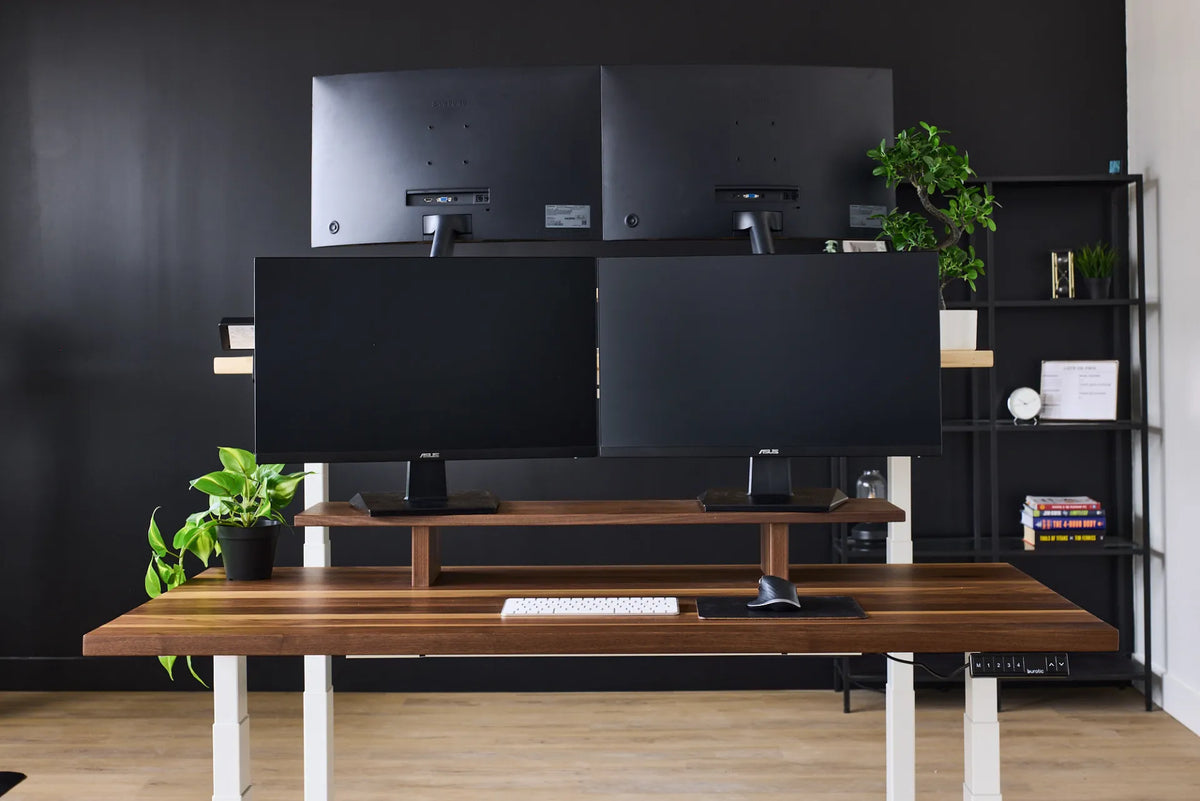
Le CCHST indique que les moniteurs utilisés également peuvent être placés devant soi, les bords en contact. Un petit espace n'est pas nécessairement problématique, mais un grand écart augmente le déplacement des yeux et de la tête. Gardez le contenu important près des bords intérieurs.
Une utilisation égale ne signifie pas que chaque minute doit être divisée exactement. Si la tâche change selon le projet, vous pouvez déplacer l'application active vers l'écran central au lieu de modifier le matériel chaque jour.
Comment choisir l'écran principal
1. Classez les tâches selon le temps et la concentration
Dressez la liste des applications utilisées et estimez le temps de consultation active. Accordez plus de poids à la concentration soutenue qu'aux vérifications fréquentes mais brèves. Une personne peut ouvrir le clavardage souvent tout en passant l'essentiel de son attention dans un document de planification.
2. Comparez les écrans
Si un écran offre un texte plus net, une taille plus confortable, un meilleur contraste ou moins de reflets, il peut mériter la position centrale. Utilisez une résolution et une mise à l'échelle qui permettent de lire sans vous pencher vers l'avant.
3. Vérifiez l'alignement des périphériques
Le clavier devrait soutenir la tâche affichée sur l'écran principal. Si le clavier est centré entre les moniteurs alors que vous travaillez surtout à gauche, les épaules et la tête peuvent pointer dans des directions différentes. Alignez les touches alphabétiques, et non toute la largeur d'un clavier étendu, avec le torse et l'écran principal.
4. Faites un essai réel
Utilisez la disposition proposée pendant une séance représentative. Notez si vous tournez souvent la tête, déplacez la chaise, vous penchez vers un petit texte ou perdez le pointeur. Ces signes indiquent qu'un réglage physique ou logiciel serait utile.
Placez l'écran secondaire pour une consultation rapide
Installez le moniteur secondaire immédiatement à côté de l'écran principal et orientez-le vers votre visage. Gardez une distance de vision semblable pour les deux écrans lorsque c'est possible. Le CCHST suggère généralement environ une longueur de bras, avec des ajustements selon la taille, la vision et la tâche.
Gardez les zones supérieures à une hauteur semblable, sauf besoin particulier. Si un écran est beaucoup plus grand, alignez les zones utiles plutôt que les cadres physiques. Pour approfondir, consultez les guides Burotic sur l'alignement de deux moniteurs, la distance selon la taille de l'écran et la question de savoir si deux moniteurs devraient se toucher.
Écrans verticaux et tailles différentes
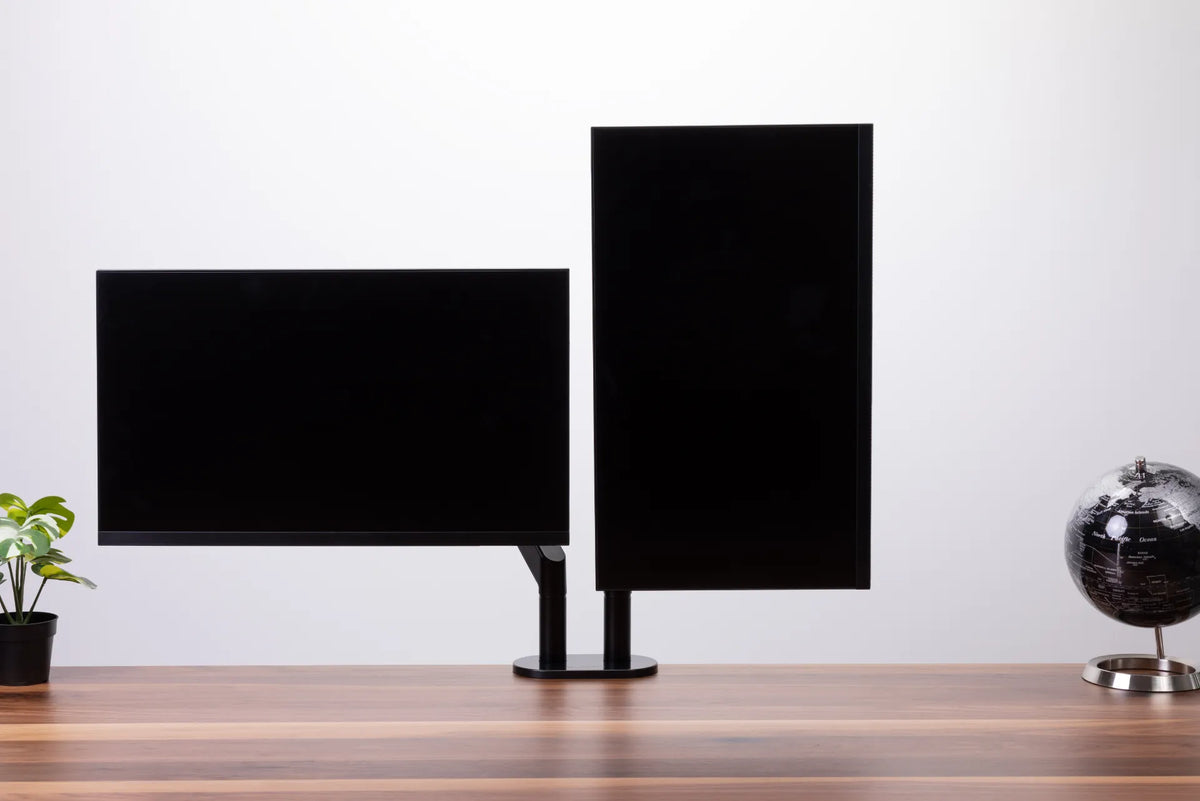
Un écran vertical peut servir aux longs documents, au code ou aux fils de communication. Si ce moniteur est secondaire, placez le contenu consulté le plus souvent près du niveau des yeux. Si le travail vertical constitue la tâche principale, ce moniteur peut devenir l'écran principal et être placé devant vous.
Lorsque les tailles diffèrent, ne donnez pas automatiquement la priorité au plus grand écran. Un grand moniteur réservé aux références peut rester secondaire. Choisissez selon l'attention, puis réglez la mise à l'échelle afin que le texte demeure cohérent d'un écran à l'autre.
Utilisez des bras pour faciliter les réglages
Un bras d'écran peut libérer la surface du bureau et simplifier les changements de hauteur, de distance et d'angle. Avant de choisir, confirmez la compatibilité de montage et le poids de chaque moniteur dans les spécifications. La page du bras pour écran Burotic présente les détails actuels, tandis que le guide sur le choix entre un bras simple ou double explique les compromis.
Après l'installation, équilibrez le bras conformément aux instructions. Les câbles doivent avoir assez de jeu pour le mouvement sans pouvoir s'accrocher. Revérifiez l'alignement lors du passage de la position assise à la position debout.
Erreurs courantes
- Écran principal décentré: cette disposition encourage une rotation prolongée.
- Clavier décentré: les mains et la tâche visuelle devraient suivre la même orientation.
- Écran secondaire trop loin: l'utilisateur risque de se pencher.
- Luminosités très différentes: choisissez des réglages confortables et comparables.
- Reflets sur l'écran préféré: déplacez l'écran ou contrôlez la lumière.
- Choix jamais réévalué: l'écran principal peut changer avec la tâche.
Vérification en cinq minutes
- Adoptez votre position normale.
- Placez devant vous l'écran du travail soutenu.
- Centrez les touches alphabétiques et la souris.
- Rapprochez le second écran et orientez-le vers l'intérieur.
- Réglez la distance et la mise à l'échelle sans vous pencher.
- Ouvrez vos applications et confirmez l'écran par défaut.
- Travaillez 20 à 30 minutes, puis affinez l'angle ou la distance.
Quand demander un avis individuel
Ces conseils ergonomiques sont généraux et ne constituent pas un diagnostic médical. Les besoins visuels, les verres progressifs, une blessure ou un inconfort persistant peuvent justifier une évaluation individuelle. Consultez une personne qualifiée si les symptômes persistent malgré des ajustements raisonnables.
La réponse pratique
Choisissez comme écran principal celui qui reçoit l'attention soutenue et placez-le devant vous. Si les deux moniteurs partagent réellement le travail, centrez la paire et orientez les écrans vers l'intérieur. Alignez la chaise, le clavier et la souris avec la tâche visuelle, puis testez la disposition pendant un vrai travail.
Article précédent
Quel poids un bras d'écran peut-il supporter?
Article suivant
À quelle distance se tenir d'un bureau ajustable?