

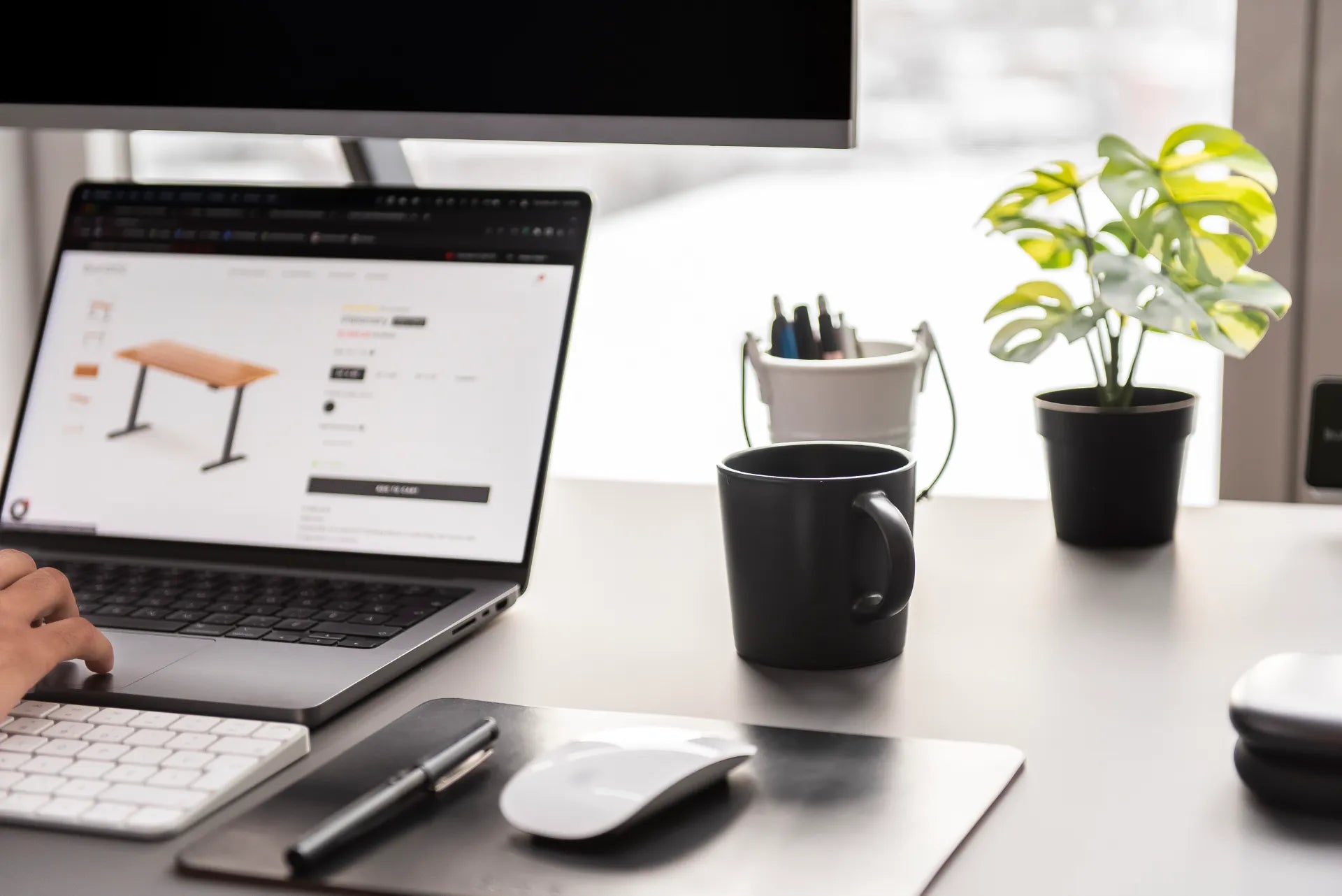
Guide de bureau minimaliste pour mieux se concentrer

Dans cet article
Un bureau minimaliste n'est pas un bureau vide. C'est un poste où chaque objet visible mérite sa place, chaque câble suit un trajet et l'écran, le clavier et la souris conviennent encore à la personne. Le but est de réduire la friction et la distraction sans retirer l'équipement nécessaire à un travail confortable et précis.
Ce guide explique comment créer un poste minimaliste dans un bureau à domicile canadien, des premières mesures aux habitudes quotidiennes. L'ergonomie devient une contrainte de conception, non une réflexion tardive. Une belle photo peut inspirer le style, mais les tâches, les dimensions corporelles, la pièce et l'équipement doivent déterminer la disposition finale.
Réponse rapide: que garder sur un bureau minimaliste?
Gardez les appareils et outils utilisés chaque jour à portée de main. Pour plusieurs personnes, cela signifie un écran principal ou un portable, un clavier, une souris, un carnet et un objet personnel pratique. Rangez les outils occasionnels dans un tiroir, une armoire ou un contenant étiqueté. Faites passer les câbles permanents sous la surface et gardez seulement les connexions souvent manipulées accessibles.
Le minimalisme fonctionne lorsqu'il réduit les décisions. Vous devez savoir où déposer un document, où recharger le téléphone et comment libérer la surface en fin de journée. Si le retrait d'un objet crée une posture maladroite ou des recherches répétées, le poste est devenu dépouillé plutôt qu'utile.
Commencez par le travail, pas par l'esthétique
Listez les tâches qui occupent la majeure partie de la semaine. Les réunions vidéo, la conception, la comptabilité, la rédaction et le service à la clientèle exigent des équipements différents. Notez ce qui doit rester branché, ce qui apparaît seulement pour certaines tâches et ce qui n'appartient pas à la zone de travail.
Définissez ensuite la zone d'activité principale. L'écran et les périphériques doivent être centrés sur la tâche la plus fréquente. Le matériel de référence peut occuper une zone secondaire. La recharge, le rangement et les objets personnels restent en périphérie, sauf usage continu.
Choisissez un seul point d'ancrage visuel
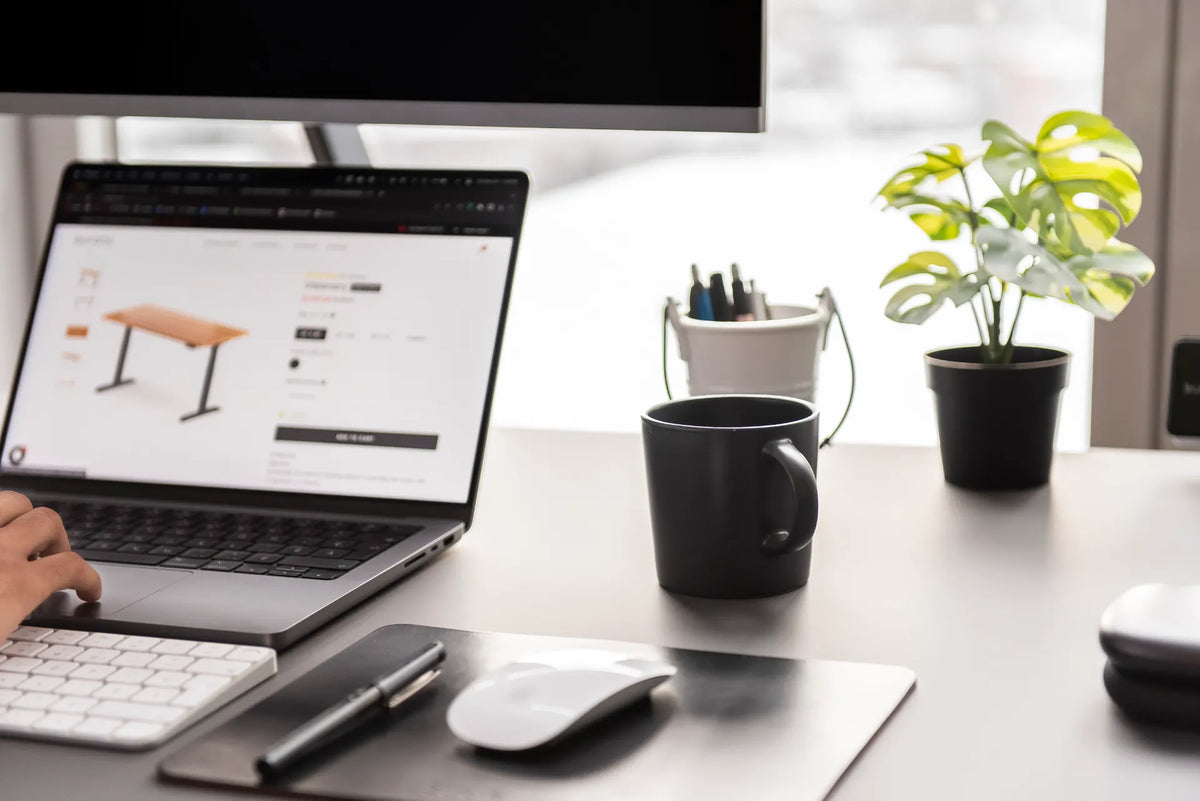
Un poste minimaliste paraît intentionnel lorsqu'un élément ancre la composition. Il peut s'agir d'une surface en bois massif, d'un plateau noir, d'un écran sur un support en bois ou d'une seule plante. Évitez que tous les accessoires se disputent l'attention. Répétez une ou deux finitions et laissez l'équipement nécessaire demeurer discret.
Le poste n'a pas besoin d'être monochrome. Une palette limitée facilite simplement l'ajout ou le remplacement d'équipement. Commencez par le bureau et l'appareil le plus imposant, puis choisissez les accessoires qui les soutiennent.
Mesurez la surface réellement utilisable
La largeur et la profondeur du bureau ne correspondent pas toujours à l'espace disponible. Un support d'écran, la pince d'un bras, un portable, des haut-parleurs et des passe-fils réduisent la zone des mains. Mesurez le rectangle libre après l'installation permanente.
La profondeur influence la distance de l'écran et la position du clavier. Le CCHST recommande une distance d'affichage confortable et une disposition qui évite les mouvements répétés de la tête. Sur un plateau peu profond, un bras compatible peut récupérer de l'espace. Sur un plateau profond, un support crée du rangement sous l'écran.
Le guide Burotic sur la profondeur de 24 ou 30 pouces aide à relier les besoins d'équipement au choix de surface. Mesurez la pièce et les appareils avant de choisir selon une photo mise en scène.
Construisez d'abord le coeur ergonomique
Placez l'écran selon la tâche principale
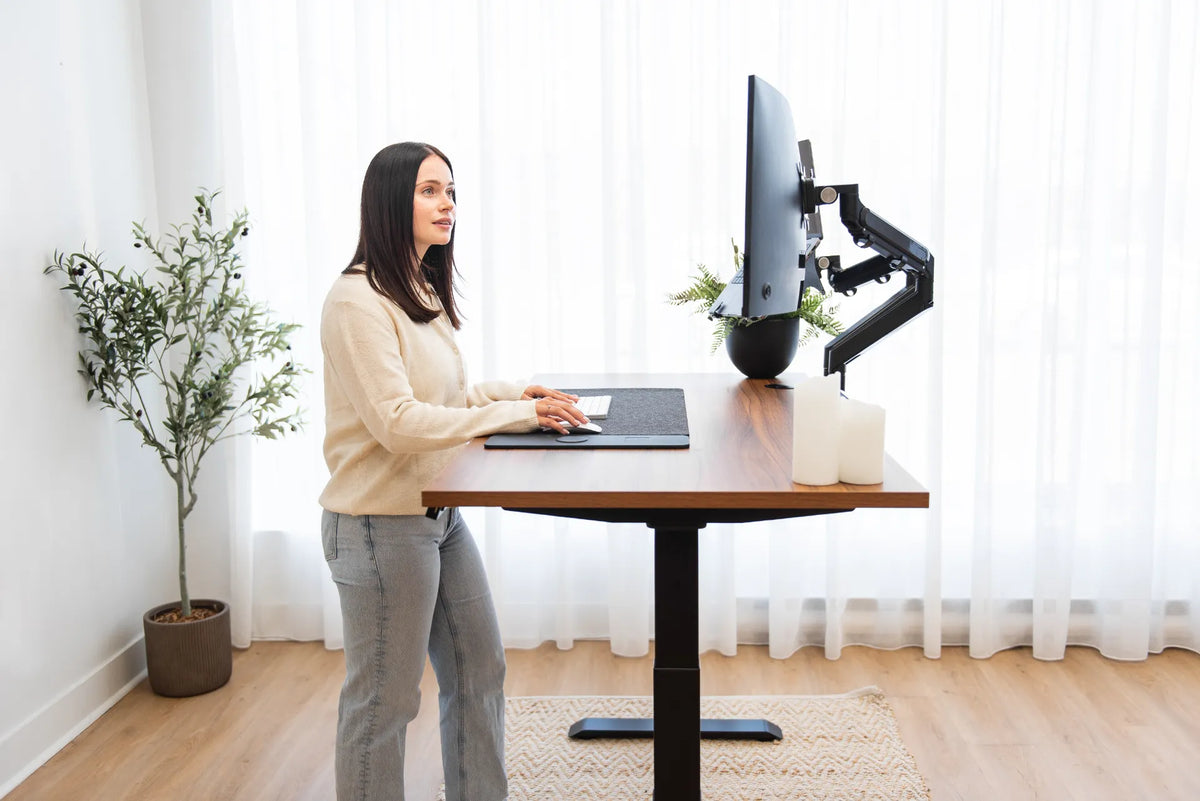
Centrez l'écran principal devant vous. Si le portable sert d'écran principal, relevez-le seulement si vous utilisez un clavier et une souris séparés. Si un deuxième écran sert occasionnellement, placez-le en angle à côté du principal et tournez le fauteuil ou le corps plutôt que le cou pendant de longues périodes.
Le haut de l'écran visible se place souvent près du niveau des yeux ou légèrement plus bas, mais les besoins visuels, les verres correcteurs et la taille de l'écran peuvent modifier la meilleure position. Utilisez les conseils du CCHST et ajustez pour une vision claire et confortable. Ne sacrifiez pas le placement pour obtenir une symétrie parfaite.
Gardez le clavier et la souris proches
Placez le clavier devant l'écran principal et la souris au même niveau, près du clavier. Les épaules doivent rester détendues et les coudes près du corps. Retirez les objets décoratifs de la zone principale s'ils repoussent les périphériques.
Consultez le guide Burotic sur le placement des mains avant de finaliser la surface. Une disposition propre qui oblige à plier les poignets ou à tendre les épaules n'est pas un bon poste minimaliste.
Ajustez la chaise et le bureau ensemble
Réglez le siège pour soutenir les pieds et garder les cuisses confortables, puis placez le bureau à la bonne hauteur. Avec un bureau ajustable, enregistrez la hauteur assise seulement après avoir réglé la chaise. Créez une hauteur debout séparée et laissez assez de jeu dans les câbles.
Gardez les changements volontaires et confortables. Le CCHST note que les bureaux assis-debout facilitent la variation, mais qu'une station debout prolongée peut aussi causer de l'inconfort. Le minimalisme doit faciliter les transitions sans transformer la position debout en règle.
Réduisez l'équipement visible sans perdre de fonction
Utilisez l'espace vertical avec soin
Un support peut relever l'écran et définir une zone de rangement pour le clavier, le carnet ou un petit appareil. Le support pour écran Burotic est conçu pour accueillir des objets courants et organiser la surface. Confirmez les dimensions et la compatibilité avant de le choisir.
Un bras d'écran peut libérer l'espace sous l'affichage, mais la pince, l'amplitude, le poids de l'écran et la structure du plateau doivent convenir. Le résultat visuel n'a d'intérêt que si l'écran demeure stable et ajustable.
Combinez les fonctions lorsque c'est pertinent
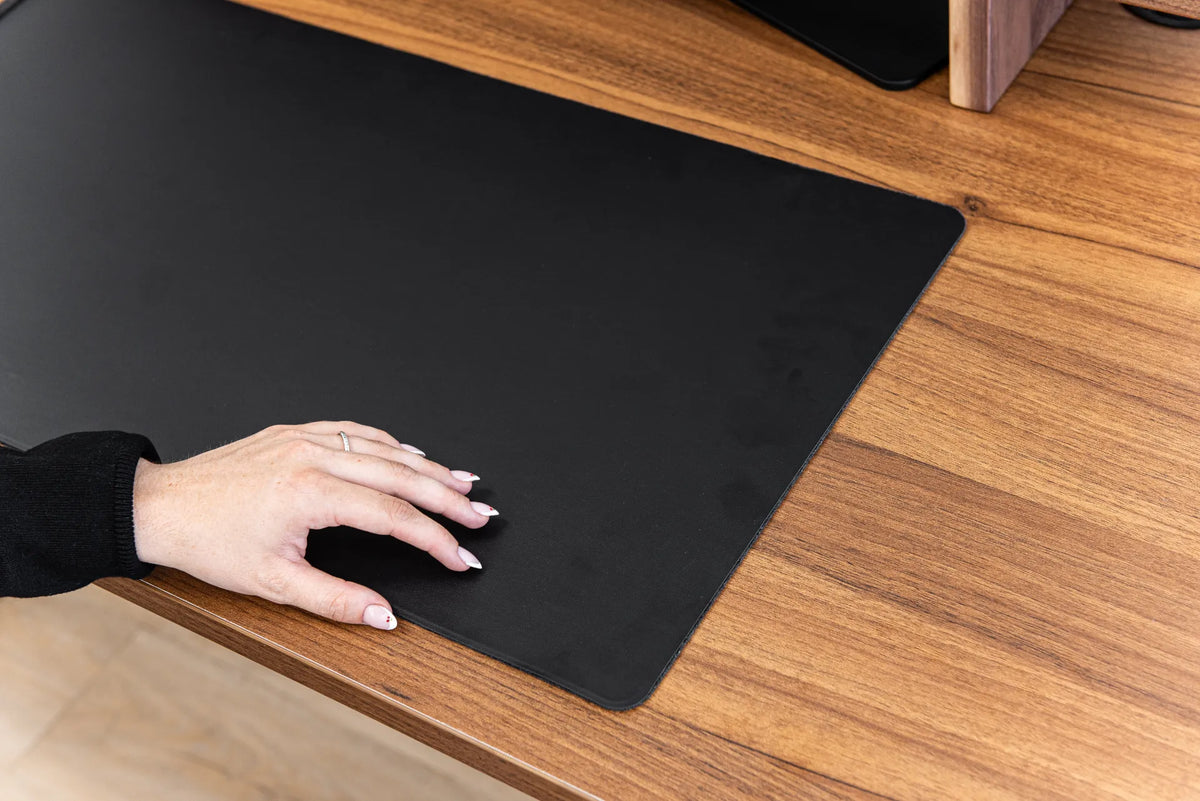
Un sous-main peut définir la zone du clavier et de la souris tout en protégeant une partie du plateau. Le sous-main de recharge sans fil Burotic combine un sous-main et une recharge modulaire pour les appareils compatibles. Confirmez la compatibilité et les besoins actuels avant de vous y fier.
Un accessoire multifonction réduit le nombre d'objets seulement si vous utilisez ses deux fonctions. Sinon, un sous-main simple et le bon chargeur peuvent être préférables. Le minimalisme ne justifie pas l'achat de produits supplémentaires simplement parce qu'ils semblent épurés.
Créez un système de câbles discret
Commencez aux appareils et progressez vers le mur. Séparez les câbles qui bougent avec le plateau de ceux qui restent fixes. Installez les adaptateurs ou une barre convenable là où ils sont soutenus et accessibles. Laissez une boucle contrôlée pour tout cordon reliant le bureau mobile au mur.
Regroupez seulement les câbles qui suivent le même trajet. Étiquetez les deux extrémités avant de les cacher. Testez le bureau à sa position la plus basse et la plus haute en surveillant la tension, le frottement et les points de pincement. Gardez les cordons hors des tapis et loin des roulettes.
Utilisez le guide Burotic de gestion des câbles pour la méthode complète. Une surface minimaliste dépend d'une organisation sécuritaire sous le bureau.
Créez trois catégories de rangement
Quotidien
Les objets quotidiens restent sur la surface ou dans le tiroir le plus accessible: clavier, souris, carnet, stylo et chargeur principal. Donnez une place précise à chacun. Un plateau est utile seulement s'il empêche la dispersion.
Hebdomadaire
Les écouteurs, la caméra, les documents de référence et les outils spécialisés peuvent vivre dans un tiroir, une étagère ou une armoire à proximité. Ils doivent être faciles à récupérer sans occuper la meilleure zone chaque jour.
Archives ou retrait
Les vieux câbles, adaptateurs en double, emballages et documents dépassés doivent quitter la zone. Étiquetez les câbles avant de les ranger et recyclez les appareils dans un programme local approprié. Ne gardez pas un adaptateur inconnu branché au cas où il servirait.
Réinitialisation minimaliste en 30 minutes
- Photographiez le poste actuel: l'image révèle plus facilement les habitudes d'encombrement.
- Retirez tout ce qui n'est pas branché: classez en quotidien, hebdomadaire ou retrait.
- Replacez le coeur ergonomique: écran, clavier, souris et ordinateur requis.
- Réglez la chaise et le bureau: vérifiez les pieds, les coudes et les épaules avant le style.
- Acheminez les câbles permanents: gardez l'équipement électrique accessible.
- Ajoutez un seul outil d'écriture: un carnet et un bon stylo suffisent souvent.
- Ajoutez un élément personnel: choisissez un objet qui ne gêne pas la portée.
- Testez une vraie tâche: travaillez dix minutes et notez ce que vous devez déplacer.
Postes minimalistes selon le type de travail
Travail centré sur le portable
Utilisez un clavier et une souris séparés si le portable est relevé. Rangez le chargeur sous le bureau et gardez une connexion accessible pour les déplacements. Un support vertical n'est utile que si le portable peut fonctionner ainsi de façon appropriée.
Concentration sur un seul écran
Centrez l'affichage et gardez le champ visuel simple. Un support peut ranger le carnet dessous. Laissez un côté libre pour les documents temporaires plutôt que de remplir les deux côtés d'accessoires permanents.
Travail hybride papier et numérique
Créez une zone claire pour les documents à côté du clavier. Rangez les dossiers verticalement plutôt que de les empiler. À la fin de la tâche, replacez-les dans un dossier étiqueté afin de libérer la zone temporaire.
Poste partagé ou flexible
Utilisez un petit contenant identifié pour chaque personne et standardisez l'équipement commun. Gardez les commandes et les connexions modifiées fréquemment accessibles. Une liste de remise en ordre compte davantage que la cohérence décorative.
Erreurs fréquentes
- Cacher l'équipement à inspecter: les barres et adaptateurs doivent rester accessibles.
- Retirer un soutien nécessaire: une surface vide ne justifie pas un mauvais placement.
- Acheter des accessoires assortis avant de mesurer: la compatibilité vient d'abord.
- Utiliser le rangement comme encombrement différé: révisez les tiroirs régulièrement.
- Choisir la symétrie au détriment de la tâche: centrez le travail principal.
- Garder trop de câbles visibles: rangez et étiquetez les connexions occasionnelles.
Entretenez le poste avec une petite routine
Terminez chaque journée par une remise en ordre de deux minutes. Rangez le carnet, retirez les tasses, branchez seulement les appareils qui doivent se recharger et libérez la zone temporaire. Chaque semaine, nettoyez la surface selon son matériau et inspectez le trajet des câbles.
Chaque mois, demandez-vous si chaque objet visible a servi. Sinon, placez-le dans le rangement hebdomadaire. Vérifiez aussi si un nouvel appareil a modifié la distance de l'écran, la charge du bureau ou le mouvement des câbles. Un poste minimaliste est un système entretenu, non une purge unique.
Recommandation finale
Construisez le poste dans cet ordre: tâche, mesures, coeur ergonomique, trajet des câbles, rangement et détails visuels. Gardez ce qui soutient le travail quotidien et retirez ce qui crée des décisions répétées. Le résultat doit sembler calme parce qu'il fonctionne clairement, non parce qu'il copie une photo vide.
Pour les repères canadiens, consultez le CCHST sur le placement des écrans, le réglage de la chaise et les bureaux assis-debout. Choisissez ensuite les accessoires Burotic seulement lorsqu'ils répondent à un besoin vérifié.
Article précédent
Où placer un bureau dans une chambre ou un petit espace
Article suivant
Barre d'alimentation de bureau: placement et câblage sécuritaires