

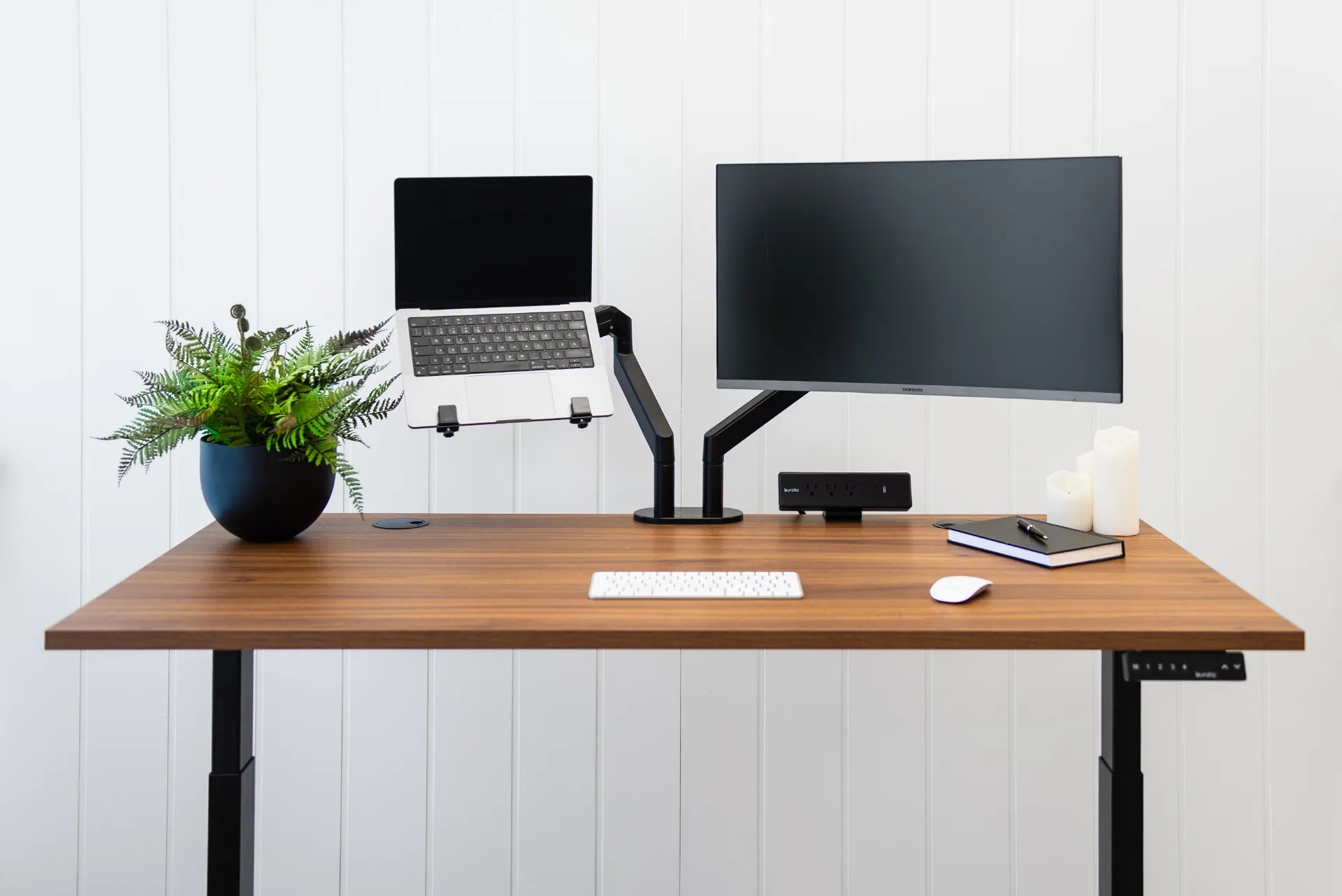
Aménagement ergonomique avec portable et écran: guide canadien

Dans cet article
Un ordinateur portable est facile à transporter parce que son écran et son clavier sont réunis. Cette conception impose toutefois un compromis pendant les longues séances: si le clavier est à une bonne hauteur pour les coudes, l’écran est généralement trop bas; si l’écran est relevé, le clavier intégré devient difficile à utiliser. Un écran externe, un clavier et une souris permettent de régler chaque élément séparément.
Un aménagement ergonomique avec portable et écran ne repose pas sur une mesure unique. Il faut adapter l’équipement à la personne, à la tâche et au bureau disponible. Ce guide présente des points de départ fondés surtout sur des ressources canadiennes en santé au travail. Il ne remplace pas un avis médical. Une douleur persistante, un engourdissement, une faiblesse ou un trouble visuel mérite une consultation professionnelle.
Choisir l’écran principal
Commencez par la fréquence d’utilisation plutôt que par la symétrie. L’écran utilisé pour la lecture, la rédaction ou la conception devrait généralement se trouver directement devant l’utilisateur, aligné avec le clavier et la chaise. WorkSafeBC recommande de placer le moniteur principal devant soi, puis le second écran ou le portable d’un côté.
Écran externe principal
C’est la disposition la plus courante pour un travail prolongé. Centrez le moniteur et placez le portable à gauche ou à droite pour les messages, les références ou les appels. Orientez-le vers vous afin d’éviter une grande rotation du cou.
Portable comme écran principal
Si l’écran du portable sert principalement, relevez-le et centrez-le, puis placez le moniteur externe à côté. Un portable surélevé devrait être utilisé avec un clavier et une souris séparés. Le CCHST recommande justement des périphériques externes pour permettre de placer l’écran d’un appareil mobile à une hauteur plus appropriée.
Deux écrans utilisés également
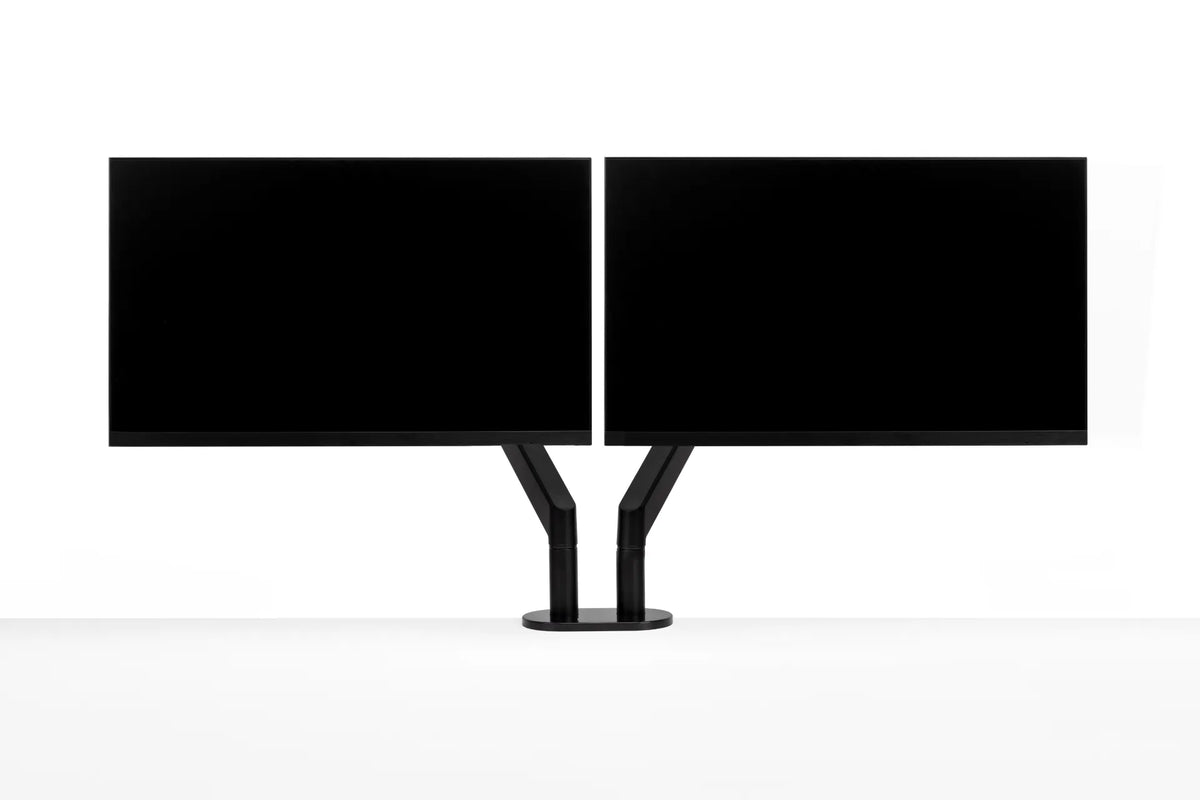
Si les deux écrans servent autant, rapprochez leurs bords intérieurs près de l’axe central du corps et orientez-les légèrement vers vous. Évitez un grand espace qui impose des mouvements répétés de la tête. Vous pouvez changer temporairement l’écran principal lorsqu’une tâche domine pendant plusieurs heures.
Régler la hauteur sans forcer la posture
Le CCHST explique qu’un moniteur mal placé peut faire lever le menton ou pencher la tête et le haut du corps. Commencez avec la partie supérieure de l’écran principal près du niveau des yeux et le contenu sous la ligne horizontale du regard. Ajustez ensuite selon la taille du texte, les lunettes, les dimensions de l’écran et le confort. Les personnes qui portent des verres progressifs peuvent préférer un écran plus bas.
Ne relevez pas l’écran au point de devoir lever la tête. Ne gardez pas non plus un portable trop bas simplement parce que son clavier est pratique. Placez l’écran pour une lecture confortable et les périphériques externes pour garder les bras détendus.
Trouver une distance de lecture confortable
L’écran doit être assez loin pour une mise au point confortable, mais assez près pour lire sans avancer la tête. Le CCHST note que les moniteurs sont parfois trop proches en raison du manque d’espace. WorkSafeBC utilise souvent environ une longueur de bras comme point de départ, mais la taille de l’écran, la résolution, l’échelle d’affichage et la vision modifient ce repère.
Réglez d’abord la chaise et le clavier. Assoyez-vous avec un bon appui, puis déplacez l’écran. Augmentez la taille du texte avant de rapprocher excessivement un grand moniteur. Le guide Burotic sur la profondeur de bureau de 24 ou 30 pouces aide à comparer l’espace disponible.
Placer le clavier et la souris à portée facile
Centrez le clavier sur les touches les plus utilisées, généralement la section des lettres plutôt que toute la largeur du pavé numérique. Gardez les bras près du torse, les épaules détendues et les avant-bras environ au niveau du clavier. Évitez d’appuyer les poignets sur un rebord dur.
Le CCHST précise qu’une souris trop loin vers l’avant ou le côté favorise l’étirement du bras et l’inclinaison du corps. Placez-la immédiatement à côté du clavier, à la même hauteur. Un clavier compact peut libérer de l’espace utile.
Utiliser un support ou un bras avec méthode
Une tablette fixe peut relever l’écran et créer du rangement. Un bras réglable permet de changer la hauteur, la profondeur, l’inclinaison et la rotation. Vérifiez le motif de fixation, le poids et les dimensions du moniteur, les ports de câble, l’épaisseur du bureau et le dégagement derrière celui-ci.
Le bras pour écran Burotic actif existe en configurations simple et double, avec des options de support pour portable. Confirmez la compatibilité sur la page actuelle. Le support pour écran peut aussi relever les appareils. Le guide pour choisir un bras d’écran présente les principales questions de compatibilité.
Préparer une configuration assis-debout
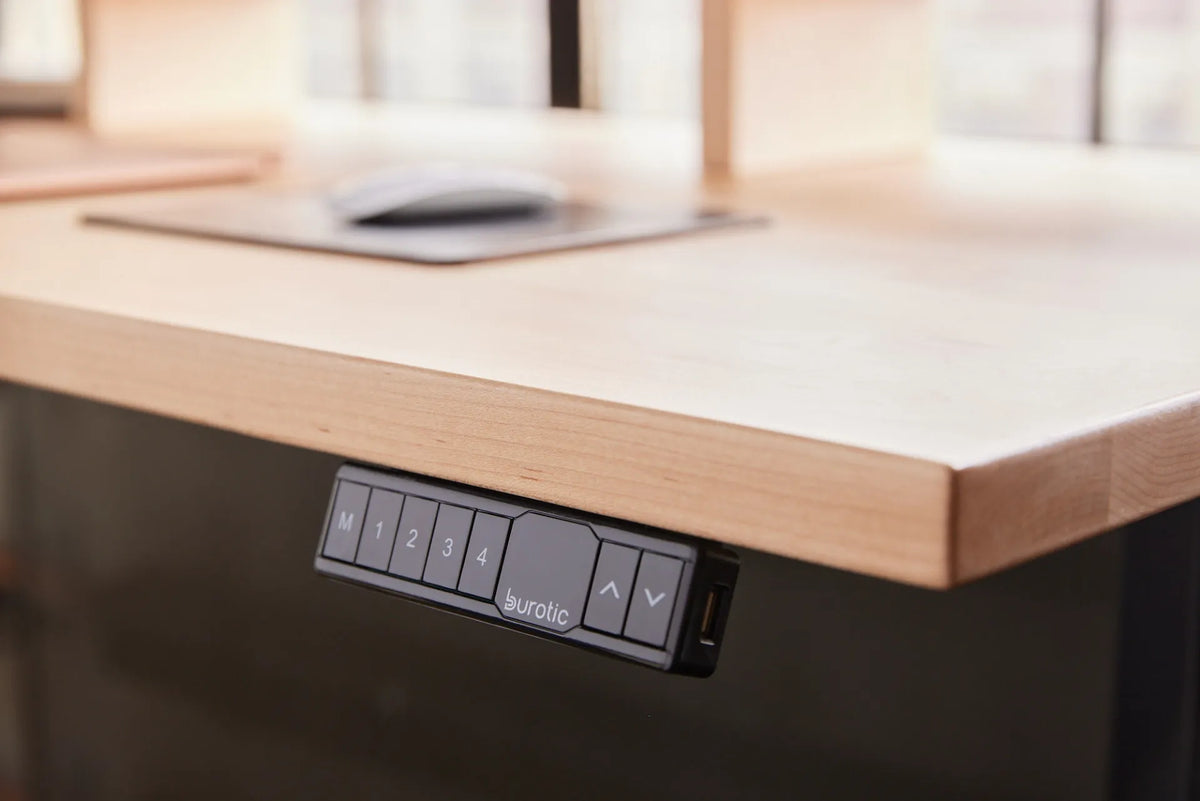
Avec un bureau ajustable, la hauteur du clavier et celle de l’écran doivent encore être réglées séparément. Le CCHST recommande d’aligner le clavier et la souris comme en position assise et de conserver l’écran dans une zone de regard légèrement vers le bas. Enregistrez une hauteur seulement après avoir vérifié les épaules, les coudes et les poignets.
Assurez-vous que le portable et le moniteur ne touchent pas le mur, la fenêtre ou les accessoires pendant la montée. Les câbles doivent atteindre la hauteur maximale sans tirer sur les ports ni entrer dans les pièces mobiles. Le guide Burotic sur la gestion des câbles propose une méthode complète.
Réduire les reflets
Placez les écrans pour éviter le reflet direct des fenêtres et des luminaires. Un bureau perpendiculaire à la fenêtre est souvent plus facile à contrôler. Utilisez des stores réglables, une lumière indirecte et une luminosité d’écran adaptée à la pièce. Nettoyez aussi l’écran selon les instructions du fabricant.
Si le texte reste difficile à lire, modifiez la taille, le contraste et l’échelle d’affichage plutôt que de vous pencher. Les besoins visuels peuvent évoluer. Consultez un professionnel pour un inconfort oculaire ou des maux de tête persistants.
Organiser la station d’accueil et les câbles
Une station d’accueil simplifie les branchements, mais sa compatibilité dépend de l’appareil. Vérifiez les ports du portable, les sorties vidéo, la recharge, les entrées du moniteur, la résolution et le taux de rafraîchissement dans les documents des fabricants. La forme d’un connecteur ne garantit pas qu’il transporte la vidéo ou assez de puissance.
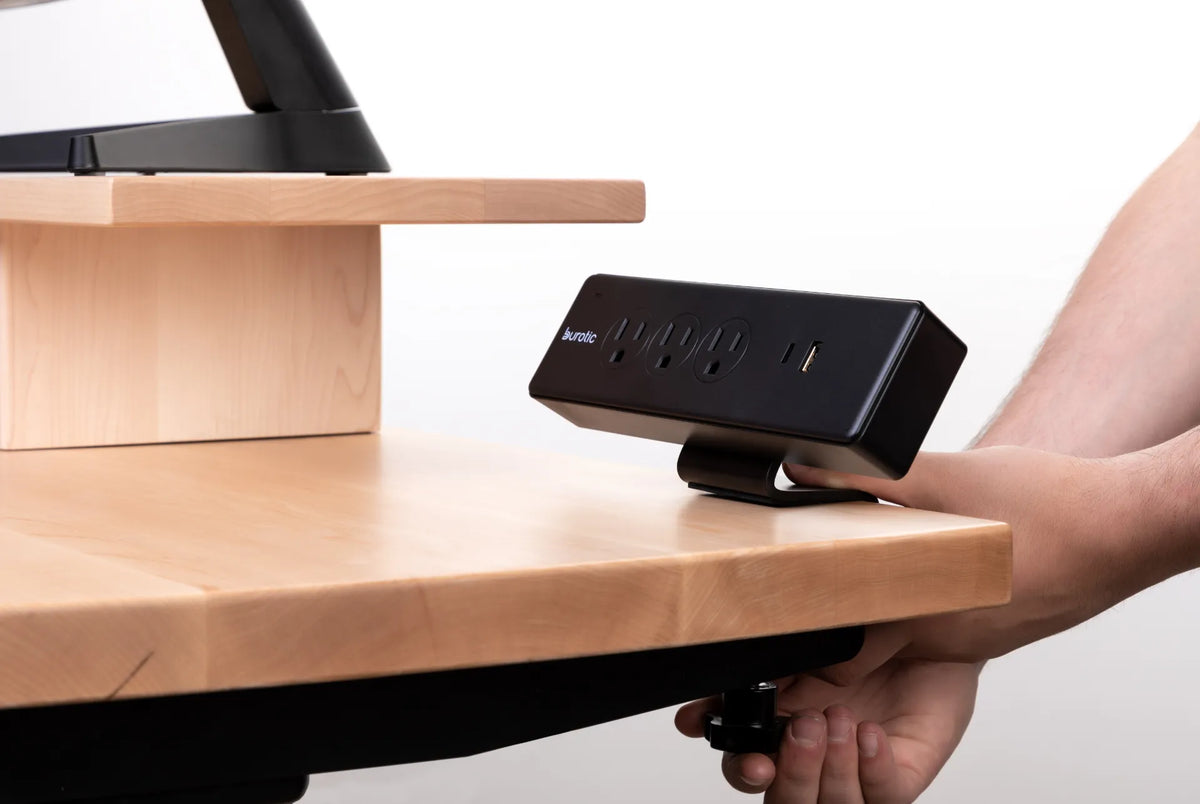
Placez la station à portée sans empiéter sur la zone du clavier et de la souris. Évitez que les câbles pendent des ports. Dans un poste partagé, identifiez les adaptateurs et suivez les politiques de sécurité de l’employeur pour les appareils fournis.
Une séquence de réglage de dix minutes
- Régler la chaise et le bureau pour une position soutenue.
- Choisir l’écran principal selon la tâche.
- Centrer cet écran avec le clavier et le corps.
- Trouver une distance lisible sans se pencher.
- Régler la hauteur et l’inclinaison.
- Rapprocher l’écran secondaire.
- Placer le clavier et la souris à portée facile.
- Vérifier les reflets aux heures habituelles.
- Tester les câbles en position assise et debout.
- Travailler quelques jours, puis modifier un élément à la fois.
Erreurs fréquentes
- Relever le portable tout en continuant à utiliser son clavier intégré.
- Placer les deux écrans loin de l’axe sans choisir d’écran principal.
- Aligner parfaitement le haut des écrans malgré des tailles ou des besoins différents.
- Rapprocher l’écran au lieu d’agrandir le texte.
- Placer la souris hors de la zone de portée facile.
- Fixer les câbles avant de tester la hauteur maximale.
Construire le poste autour du travail
Le meilleur aménagement évite de forcer le corps à suivre l’équipement. Centrez l’écran le plus important, relevez le portable seulement avec des périphériques séparés, gardez la souris près du clavier et testez le tout sous l’éclairage réel. Un bras, un support ou un bureau ajustable est utile seulement s’il améliore ces relations.
Apportez de petits changements et évaluez-les pendant le travail. Pour aménager toute la pièce, le guide Burotic sur la création d’un espace ergonomique aide à coordonner la chaise, le bureau, les écrans et les mouvements.
Article précédent
Comment protéger un plancher de bois sous une chaise et un bureau
Article suivant
Faut-il placer son bureau devant une fenêtre? Avantages et conseils